
Brightness adalah salah satu pengaturan dimana pengaturan tersebut bisa kita gunakan untuk menerangkan foto atau menggelapkan foto, pada dasarnya kita bisa menggunakan tool ini ketika dalam kasus seperti ini, kita mempunyai foto di saat malam hari tetapi foto tersebut masih ke kurangan cahaya dan pasti dong kita ingin membuat foto tersebut menjadi lebih cerah lagi… nah dengan cara brightness ini lah kita bisa mencerahkan foto yang tadinya gelap akan menjadi terang dan sebaliknya ketika kita mempunyai foto terang contohnya kita memotret foto di siang hari pasti dong cahayanya bisa lebih terang banget apa lagi kalian menggunakan iso tinggi, shuter speed rendah dan akan menghasilkan foto yang terang, nah disini bisa di atur loh di photoshop bisa mengatur foto tersebut menjadi tidak terlalu terang dan berarti foto tersebut akan kita gelapkan. ya caranya masih sama ya teman dengan menggunakan brightness.
oke langsung praktek saja saya mempunyai foto seperti gambar dibawah ini, disini saya mengambil foto dalam malam hari dan cahaya disana gelap.

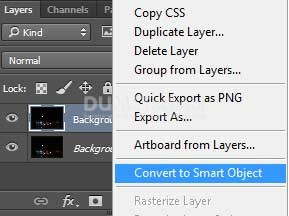
coba kalian masukkan foto tersebut ke dalam software photoshop dulu, setelah itu dibagian background kalian klik kanan dan pilih duplicate layer.

jika sudah coba kalian klik kanan kembali di layer yang sudah kalian duplicate sebelumnya, kemudian kalian pilih convert to smart object.
fungsinya agar kita bisa mengubah kembali ketika foto tersebut diberikan Brightness.
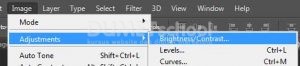
lalu kalian klik image > adjustments > dan pilih Brightness/contrast.
atur lah Brightness/contrast pada gambar dibawah ini, disini pengaturan brightness dan contrast nya kalian bisa atur sesuai yang kalian inginkan jadi jangan terpaku pada gambar yang saya tampilkan dibawah ini ya.
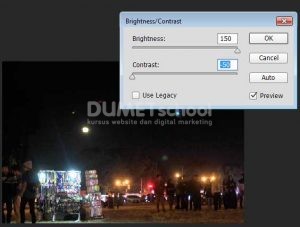
setelah itu kalian tinggal klik oke, dan hasilnya akan seperti gambar dibawah ini.

oke sampai disini ya teman Cara Menerangkan Foto dengan Brightness di Photoshop, semoga artikel ini bisa menambah wawasan kalian di dunia desain khususnya di adobe phtoshop, sampai bertemu kembali di hari esok ya heheh.



