
Smart filter dalam konteks Adobe Photoshop adalah fitur yang memungkinkan pengguna untuk menerapkan filter pada lapisan tertentu dalam dokumen secara non-destruktif. Istilah “smart filter” merujuk pada kemampuan untuk membuat perubahan filter tanpa merusak piksel asli dalam gambar. Dengan menggunakan smart filter, pengguna dapat mengaktifkan atau menonaktifkan filter dengan mudah, serta mengedit dan menyesuaikan pengaturan filter setelah diterapkan.
Proses penggunaan smart filter dimulai dengan membuka dokumen yang ingin diedit di Adobe Photoshop. Langkah berikutnya adalah mengonversi lapisan yang akan difilter menjadi Smart Object. Ini dapat dicapai dengan mengklik kanan pada lapisan dan memilih opsi “Convert to Smart Object”.

Setelah itu, pengguna dapat menerapkan filter melalui menu “Filter” di bagian atas layar. Pilih Filter > Blur > Smarct Blur.

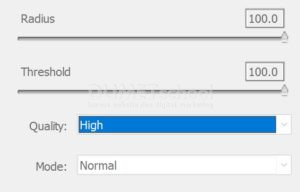
Kemudian akan muncul panel seperti gambar dibawah ini. Atur pada bagian Radius, Threshold, Quality dan Mode. Jika telah selesai mengatur semuanya langkah selanjutnya adalah klik OK.
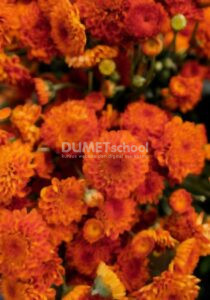
Sehingga hasilnya akan jadi seperti ini.
Satu hal penting yang membedakan penggunaan smart filter adalah lapisan filter yang diterapkan menjadi lapisan terpisah yang dapat disunting kembali. Filter tersebut kemudian dapat dilihat sebagai entri di bawah lapisan Smart Object di panel Layers. Untuk mengedit filter, pengguna hanya perlu mengklik dua kali pada nama filter tersebut.
Salah satu keuntungan utama dari penggunaan smart filter adalah memberikan fleksibilitas dalam pengeditan yang bersifat non-destruktif. Ini berarti pengguna dapat membuat perubahan tanpa merusak gambar asli dan memiliki kontrol penuh atas efek filter yang diterapkan. Jika ada kebutuhan untuk mengatur ulang pengaturan filter atau bahkan menghapus filter, pengguna dapat dengan mudah melakukannya dengan mengklik dua kali pada nama filter di panel Layers.
Penting untuk selalu memperbarui pengetahuan kamu tentang perangkat lunak, karena antarmuka dan fitur Adobe Photoshop dapat mengalami perubahan dari waktu ke waktu. Jika diperlukan, referensi langsung ke panduan terbaru atau dokumentasi resmi dari Adobe Photoshop akan memberikan informasi lebih lanjut tentang penggunaan smart filter dan fitur lainnya.



