
Hue dan Saturation merupakan dua konsep utama dalam pengeditan gambar digital yang penting untuk dipahami, terutama saat bekerja dengan perangkat lunak seperti Adobe Photoshop. Hue/Saturation adalah alat yang sangat berguna di Photoshop karena memungkinkan kamu untuk mengontrol warna dan kecerahan dalam gambar dengan lebih detail. Dengan alat ini, kamu dapat mengubah warna objek secara spesifik dalam gambar, atau menyesuaikan kecerahan dan kejenuhan secara global.
Jadi, bagaimana cara menggunakan alat Hue/Saturation di Adobe Photoshop? Berikut langkah-langkahnya:
Pertama, buka gambar yang ingin kamu edit di Photoshop. Pastikan bahwa gambar tersebut telah dibuka dalam workspace Photoshop.
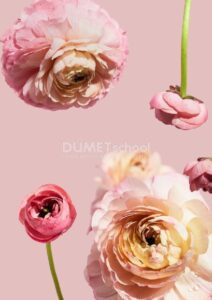
2. Selanjutnya, kamu bisa memilih alat Hue/Saturation. Ada beberapa cara untuk melakukannya:
– Kamu dapat langsung mengklik ikon Hue/Saturation di panel Adjustments, yang dapat kamu temukan di bagian bawah layar Photoshop.
– Atau, alternatifnya, kamu bisa pergi ke menu Layer > New Adjustment Layer > Hue/Saturation.
– Jika kamu lebih suka menggunakan tombol pintasan keyboard, cukup tekan `Ctrl + U` (untuk pengguna Windows) atau `Command + U` (untuk pengguna Mac) untuk membuka kotak dialog Hue/Saturation.

Ketika alat Hue/Saturation terbuka, kamu akan melihat beberapa kontrol yang tersedia untuk kamu atur:
– Hue: Kontrol ini memungkinkan kamu untuk mengubah warna keseluruhan gambar. Dengan memindahkan slider ke kiri atau ke kanan, kamu dapat mengubah warna utama dalam gambar. Sebagai contoh, menggerakkan slider ke kiri akan menggeser warna ke arah merah, sementara ke kanan akan mengubahnya ke warna hijau atau biru.
– Saturation: Ini mengatur kejenuhan warna dalam gambar. Memindahkan slider ke kiri akan mengurangi kejenuhan, membuat gambar tampak lebih suram dan monoton. Di sisi lain, memindahkannya ke kanan akan meningkatkan kejenuhan, membuat warna tampak lebih cerah dan hidup.
– Lightness: Kontrol ini mengatur kecerahan keseluruhan gambar. Menggerakkan slider ke kiri akan membuat gambar menjadi lebih gelap, sedangkan ke kanan akan membuatnya lebih terang.
Ketika kotak centang ini diaktifkan, kamu dapat memberikan warna tertentu pada gambar secara keseluruhan, mengabaikan warna aslinya. Kamu dapat menggunakan kontrol Hue dan Saturation untuk menyesuaikan warna yang dipilih.
Kamu bisa mencentang kotak ini untuk melihat pratinjau perubahan yang telah kamu buat secara langsung pada gambar.
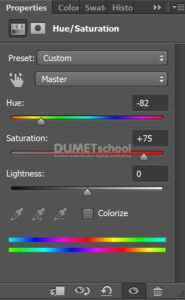
Setelah kamu selesai melakukan penyesuaian, jangan lupa untuk mengklik tombol OK untuk menerapkan perubahan yang telah kamu buat. Sehingga hasilnya akan jadi seperti ini.
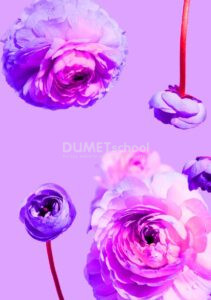
Jika kamu membuat penyesuaian di atas lapisan terpisah, kamu juga dapat menyesuaikan opasitas lapisan tersebut untuk mengatur seberapa kuat efeknya di dalam gambar. Semoga penjelasan ini membantu!



