
Efek invert di Adobe Photoshop adalah fitur yang digunakan untuk membalik atau mengubah warna gambar menjadi warna komplemennya. Efek ini bekerja dengan membalikkan setiap warna pada gambar ke warna yang berlawanan dalam spektrum warna. Misalnya, warna putih menjadi hitam, merah menjadi cyan, hijau menjadi magenta, dan biru menjadi kuning.
Membuat efek klise (negative film) pada gambar dengan menggunakan invert di Adobe Photoshop cukup sederhana dan bisa memberikan hasil yang dramatis dan artistik. Berikut adalah panduan langkah demi langkah untuk mencapainya:
Pertama-tama, kamu perlu membuka Adobe Photoshop dan membuka gambar yang ingin diubah menjadi efek klise. Caranya: Jalankan Adobe Photoshop di komputermu. Pilih `File > Open` dari menu bar atas, lalu cari dan pilih gambar yang ingin kamu edit dari komputermu.
Untuk menjaga agar layer asli tetap utuh dan bisa kembali ke versi asli jika diperlukan, duplikat layer gambar tersebut. Ini langkah-langkahnya: Buka panel Layers, biasanya terletak di sisi kanan layar. Jika panel Layers tidak terlihat, kamu bisa mengaktifkannya dengan memilih `Window > Layers`. Klik kanan pada layer gambar di panel Layers dan pilih `Duplicate Layer…`. Beri nama layer baru ini, misalnya “Klise”, untuk memudahkan identifikasi.
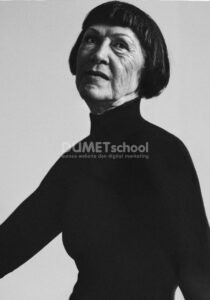
Sekarang saatnya untuk membalik warna gambar (invert), yang akan menciptakan efek klise: Pastikan layer duplikat (“Klise”) yang aktif. Kamu bisa mengecek ini dengan melihat apakah layer tersebut disorot di panel Layers. Pergi ke menu `Image > Adjustments > Invert` atau cukup tekan `Ctrl + I` (Cmd + I di Mac). Warna-warna pada gambar akan terbalik, menghasilkan tampilan seperti film negatif.
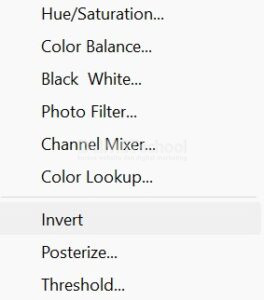
Sehingga hasilnya akan jadi seperti ini.
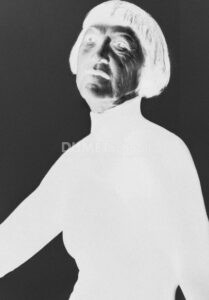
Setelah kamu puas dengan hasil editanmu, simpan gambar tersebut: Pilih `File > Save As…`. Pilih format file yang diinginkan, seperti JPEG atau PNG. Beri nama file yang baru dan pilih lokasi penyimpanannya di komputermu. Klik `Save` dan atur kualitas penyimpanan sesuai kebutuhan.
Dengan mengikuti langkah-langkah di atas, kamu bisa dengan mudah membuat efek klise pada gambar menggunakan Adobe Photoshop. Efek ini dapat memberikan nuansa yang unik dan menarik pada foto-foto kamu, cocok untuk berbagai proyek kreatif.



