
Menyeleksi objek dengan Patch Tool di Adobe Photoshop adalah salah satu teknik yang efektif untuk memperbaiki atau menghapus bagian gambar yang tidak diinginkan. Patch Tool sangat berguna dalam memperbaiki area yang memiliki tekstur kompleks dan membutuhkan hasil yang halus.
Berikut adalah panduan langkah demi langkah yang lebih rinci tentang cara menggunakan Patch Tool di Adobe Photoshop:
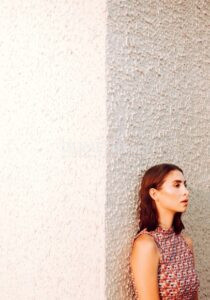
1. Jalankan Adobe Photoshop di komputermu. Buka gambar yang ingin kamu edit dengan memilih File > Open dan kemudian pilih gambar dari komputermu.
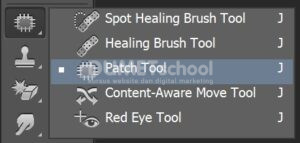
2. Di toolbar yang terletak di sisi kiri layar, cari ikon alat yang berbentuk seperti perban. Ini adalah Healing Tools. Klik dan tahan ikon tersebut untuk menampilkan menu dropdown. Dari menu dropdown, pilih Patch Tool. Jika kamu tidak melihat Patch Tool, kamu mungkin perlu mengklik ikon titik tiga atau mengklik kanan untuk menemukan alat tersebut.
3. Membuat Seleksi di Sekitar Area yang Akan Diperbaiki. Dengan Patch Tool aktif, gambarkan seleksi di sekitar area yang ingin kamu perbaiki atau hapus. Ini bisa berupa noda, goresan, atau objek yang tidak diinginkan. Untuk membuat seleksi, klik dan tahan mouse, lalu seret untuk menggambarkan bentuk seleksi di sekitar area target. Pastikan seleksi melingkupi seluruh area yang perlu diperbaiki.

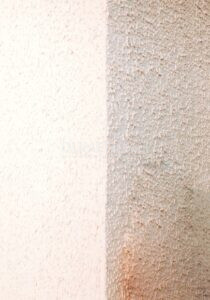
4. Setelah area yang ingin diperbaiki terpilih, klik di dalam seleksi tersebut. Seret seleksi ini ke area lain dalam gambar yang memiliki tekstur, warna, dan pencahayaan yang mirip dengan area yang ingin diperbaiki. Area ini akan menjadi sumber perbaikan. Lepaskan klik untuk menerapkan perubahan. Patch Tool akan menggunakan data dari area sumber untuk menggantikan area yang dipilih. Sehingga hasilnya akan menjadi seperti ini.
5. Setelah kamu puas dengan hasil perbaikan, jangan lupa untuk menyimpan pekerjaanmu. Pilih File > Save As untuk menyimpan gambar dengan nama atau format baru, sehingga kamu tetap memiliki salinan asli dari gambar sebelum diedit.
Dengan memahami dan mengikuti langkah-langkah di atas, kamu dapat dengan mudah menggunakan Patch Tool di Adobe Photoshop untuk memperbaiki atau menghapus bagian gambar yang tidak diinginkan. Teknik ini memungkinkan kamu menghasilkan gambar yang lebih bersih dan profesional dengan memperbaiki cacat atau menghilangkan objek yang mengganggu.
Berikut saya berikan tips tambahan untuk menggunakan Patch Tool:
- Memilih Area Sumber yang Mirip: Pastikan area sumber yang kamu gunakan untuk perbaikan memiliki tekstur, warna, dan pencahayaan yang mirip dengan area yang diperbaiki. Ini akan membantu menghasilkan hasil yang lebih alami dan menyatu dengan baik.
- Memperbesar Gambar untuk Detail: Gunakan Zoom Tool untuk memperbesar gambar saat bekerja pada area yang lebih kecil atau detail. Ini akan membantumu membuat seleksi yang lebih presisi dan melihat hasil perbaikan dengan lebih jelas.
- Menggunakan Layer: Selalu bekerja pada salinan layer asli untuk menjaga keutuhan gambar aslimu. Kamu bisa membuat salinan layer dengan menekan Ctrl+J (Windows) atau Cmd+J (Mac) sebelum mulai melakukan perbaikan. Dengan demikian, kamu bisa kembali ke gambar asli jika diperlukan.
Selamat mencoba dan semoga bermanfaat yah. Sampai jumpa pada artikel yang selanjutnya!



