
Mengedit warna gambar menggunakan kurva (curves) di Adobe Photoshop adalah salah satu teknik yang sangat bermanfaat dalam pengeditan gambar untuk menyesuaikan kecerahan, kontras, dan warna secara lebih spesifik. Berikut adalah langkah-langkah rinci untuk mengedit warna gambar menggunakan kurva, biasanya dilakukan dengan perangkat lunak seperti Adobe Photoshop atau GIMP:
1. Buka gambar yang ingin kamu edit di Photoshop dengan cara klik menu File > Open. Pastikan kamu bekerja dengan salinan gambar asli agar file asli tetap aman.

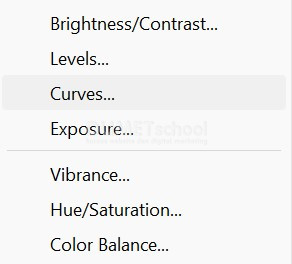
2. Di panel Layers, klik ikon Adjustment Layer yang berbentuk lingkaran setengah hitam setengah putih, lalu pilih Curves. Ini akan menambahkan layer penyesuaian kurva di atas layer gambar kamu.
3.Di panel Properties yang telah muncul, kamu dapat memilih saluran RGB untuk mengedit keseluruhan gambar atau memilih saluran individu (Red, Green, Blue) untuk menyesuaikan warna tertentu. Klik dropdown yang biasanya tertulis RGB untuk memilih saluran warna yang ingin kamu ubah.
Oke lanjut dengan klik pada garis kurva dan seret untuk menyesuaikan. Perlu diperhatikan menarik kurva ke atas akan mencerahkan gambar, sementara menarik ke bawah akan menggelapkan. Kamu juga dapat membuat titik kontrol tambahan dengan mengklik pada kurva. Setiap titik kontrol ini akan memungkinkan kamu untuk melakukan penyesuaian lebih spesifik pada area tonal tertentu.
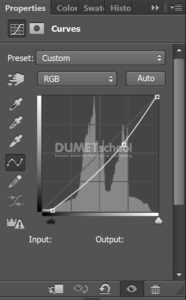
4. Sesuaikan kurva sampai kamu puas dengan hasilnya. Kamu bisa menghidupkan dan mematikan layer kurva dengan mengklik ikon mata di sebelah layer tersebut untuk melihat perbedaan sebelum dan sesudah penyesuaian.
Jika telah puas dengan hasilnya jangan lupa untuk menyimpan hasilnya yah, dengan cara klik menu File > Save atau Save as.

Dalam menggunakan kurva untuk mengedit gambar akan membutuhkan sedikit latihan lebih banyak, tetapi dengan eksperimen dan praktik, kamu akan dapat mengontrol warna dan nada gambar dengan lebih presisi dan kreativitas. Apakah kamu ingin contoh langkah-langkah ini dengan gambar tertentu? Jika iya, selamat mencobanya dirumah yah dan semoga artikel ini bermanfaat. Sampai jumpa lagi pada artikel yang selanjutnya.



