
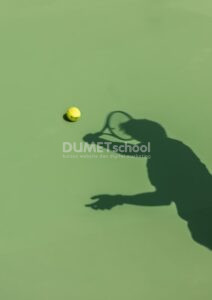
Bayangan pada gambar sering kali mengganggu visual dan bisa membuat objek utama terlihat kurang jelas. Photoshop menyediakan beberapa alat yang sangat efektif untuk menghilangkan bayangan ini dengan hasil yang halus. Salah satu metode yang populer adalah menggunakan Lasso Tool untuk menyeleksi area bayangan dan kemudian memanfaatkan fitur Content-Aware Fill untuk menggantikan bayangan tersebut dengan area yang menyatu dengan sekelilingnya.
Lasso Tool adalah alat yang memungkinkan kamu untuk membuat seleksi dengan bentuk bebas, jadi sangat berguna untuk menyeleksi bagian gambar yang tidak memiliki garis lurus atau simetris seperti bayangan.Berikut adalah langkah-langkah yang bisa kamu ikuti:
1. Langkah pertama tentu saja membuka gambar yang ingin kamu edit. Untuk melakukan ini, buka Adobe Photoshop di komputer kamu dan pilih gambar yang berisi bayangan yang ingin kamu hilangkan. Kamu bisa membuka gambar dengan cara menekan Ctrl + O di keyboard atau pergi ke File di menu bar dan pilih Open, kemudian cari file gambar yang ingin diedit.
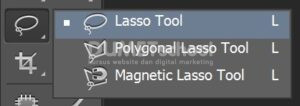
2. Di dalam Photoshop, kamu akan menemukan berbagai alat di sebelah kiri layar. Cari dan pilih Lasso Tool dari toolbar tersebut. Jika kamu ingin lebih cepat, tekan saja tombol L di keyboard, dan Lasso Tool akan langsung aktif.
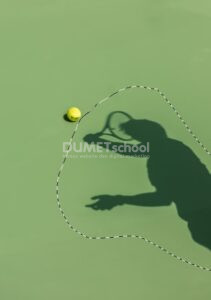
3. Sekarang, dengan Lasso Tool, kamu perlu menggambar seleksi di sekitar area bayangan yang ingin dihilangkan.
Klik di satu titik di tepi bayangan dan tarik mouse untuk mengelilingi area tersebut. Cobalah untuk membuat seleksi seakurat mungkin agar area yang dipilih mencakup seluruh bayangan, tetapi tidak terlalu melebar ke area yang tidak perlu.
Jika bayangannya rumit atau berada di atas permukaan dengan tekstur yang bervariasi, usahakan untuk membuat seleksi yang mendekati tepi bayangan dengan hati-hati.
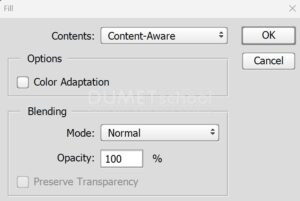
4. Setelah kamu membuat seleksi yang baik di sekitar bayangan, langkah berikutnya adalah tekan tombol delete. Lalu akan terbuka jendela Fill muncul, pastikan opsi di bawah Contents sudah diatur ke Content-Aware. Pengaturan ini memberi tahu Photoshop untuk secara otomatis mengisi area yang dipilih dengan konten yang diambil dari area sekitar, sehingga hasilnya akan terlihat natural dan sesuai dengan gambar aslinya. Setelah memilih Content-Aware pada jendela Fill, klik OK.
5. Sehingga hasilnya akan menjadi seperti ini. Setelah kamu puas dengan hasil akhirnya dan tidak ada lagi bayangan yang mengganggu, langkah terakhir adalah menyimpan gambar yang sudah diedit. Pergi ke File di menu bar dan pilih Save As untuk menyimpan gambar dalam format yang kamu inginkan (seperti JPEG, PNG, atau PSD jika kamu ingin mempertahankan lapisan gambar).
Jangan lupa untuk memilih kualitas gambar yang sesuai jika menyimpan dalam format JPEG agar hasilnya tetap bagus tanpa terlalu banyak kehilangan detail.
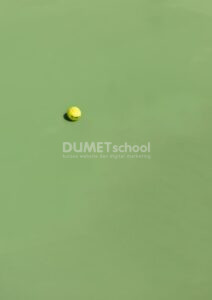
Dengan mengikuti langkah-langkah di atas, kamu akan bisa menghilangkan bayangan dari gambar menggunakan Lasso Tool di Photoshop dengan hasil yang halus dan natural. Teknik ini sangat berguna untuk foto yang memiliki bayangan yang tidak diinginkan dan dapat meningkatkan kualitas visual secara keseluruhan tanpa mengubah struktur utama gambar.



