
Ketika kamu bekerja dengan layer di Adobe Photoshop, seringkali ada situasi di mana bagian dari gambar atau objek berada di luar area kanvas, sehingga tidak terlihat. Ini bisa terjadi ketika kamu memperbesar, memindahkan, atau memutar objek di luar batas kanvas yang sedang kamu kerjakan. Untuk mengatasi hal ini, Photoshop menyediakan fitur Reveal All yang dapat mempermudah dalam memperlihatkan semua konten yang tersembunyi di luar area kerja.
Fitur Reveal All secara otomatis memperbesar kanvas agar mencakup semua bagian dari layer yang tersembunyi, sehingga kamu bisa melihat seluruh elemen dalam layer tersebut tanpa perlu menggeser atau memotong area kanvas secara manual.
Fitur Reveal All sangat bermanfaat dalam beberapa situasi berikut:
– Memindahkan Objek di Luar Kanvas: Jika kamu secara tidak sengaja memindahkan gambar atau objek ke luar batas kanvas saat bekerja, dan ingin melihat keseluruhan objek tersebut kembali tanpa harus memperbesar kanvas secara manual.
– Mengedit Gambar yang Diperbesar: Ketika kamu memperbesar gambar atau layer, sering kali sebagian gambar tersembunyi di luar kanvas. Dengan Reveal All, kamu bisa memastikan bahwa seluruh bagian gambar tetap terlihat dan dapat diakses untuk pengeditan lebih lanjut.
– Memperbaiki Layer yang Terpotong: Jika ada layer yang terlihat terpotong atau tersembunyi sebagian, fitur ini bisa memperlihatkan seluruh layer tanpa harus menebak-nebak di mana letak bagian yang tersembunyi.
Berikut adalah langkah-langkah lengkap cara menggunakan Reveal All di Adobe Photoshop:
1.Pastikan kamu sudah membuka Adobe Photoshop di komputer kamu. Kemudian, buka dokumen atau proyek yang sedang kamu kerjakan. Kamu bisa membuka file dengan memilih File > Open, atau kamu juga bisa membuat dokumen baru dengan memilih File > New dan menentukan ukuran kanvas sesuai kebutuhan.

2. Pilih gambar yang ingin kamu munculkan seluruh kontennya. Gambar yang kamu pilih inilah yang akan diterapkan fitur Reveal All. Jika kamu bekerja dengan beberapa layer, pastikan kamu telah memilih layer yang tepat, karena Reveal All hanya akan bekerja pada layer yang sedang aktif.

3. Setelah kamu memilih layer yang sesuai, langkah selanjutnya adalah mengakses menu Image. Pergi ke bagian atas layar dan klik menu Image dan klik opsi Reveal All. Setelah kamu memilihnya, Photoshop secara otomatis akan memperluas ukuran kanvas sesuai dengan bagian yang tersembunyi dari layer tersebut. Bagian layer yang berada di luar batas kanvas akan menjadi terlihat, dan kanvas akan diperbesar untuk mencakup seluruh konten.
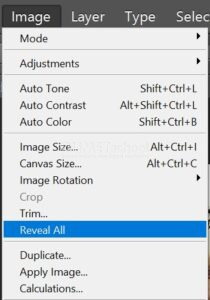
4. Dan inilah dia hasilnya. Sekarang, kamu akan melihat bahwa ukuran kanvas telah berubah untuk menampilkan semua elemen dalam layer yang tadinya berada di luar batas kanvas. Semua objek atau gambar yang sebelumnya tersembunyi kini terlihat sepenuhnya, dan kamu bisa mulai mengeditnya tanpa khawatir ada bagian yang tidak terjangkau.

Dengan demikian, itulah cara menggunakan Reveal All di Adobe Photoshop. Fitur ini sangat berguna untuk memastikan semua bagian layer yang tersembunyi bisa dilihat dan diedit tanpa harus memperluas kanvas secara manual.



