
Color Lookup adalah teknik dalam pengolahan gambar atau desain grafis yang digunakan untuk mengubah warna suatu gambar atau video berdasarkan tabel pencarian warna atau lookup table (LUT). LUT adalah tabel referensi yang menghubungkan nilai warna input dengan nilai warna output. Teknik ini sering digunakan untuk koreksi warna, grading warna, atau memberikan efek visual tertentu pada gambar atau video.
Berikut adalah penjelasan yang lebih panjang mengenai cara melakukan manipulasi gambar dengan efek sunset menggunakan Color Lookup di Adobe Photoshop. Dalam tutorial ini, kamu akan belajar bagaimana memberikan nuansa sunset yang hangat dan dramatis pada fotomu dengan cara yang sederhana namun efektif.
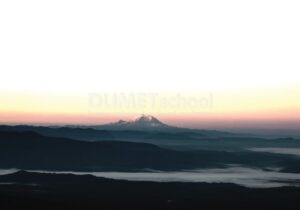
1.Langkah pertama adalah membuka gambar yang ingin kamu edit di Adobe Photoshop. Kamu bisa melakukannya dengan menekan Ctrl + O lalu pilih gambar yang diinginkan. Pastikan gambar memiliki elemen yang cocok untuk nuansa sunset, seperti pemandangan alam, pantai, atau langit terbuka. Efek sunset akan terlihat lebih dramatis pada foto-foto dengan banyak elemen cahaya dan langit.
2. Setelah gambar terbuka, kamu perlu menambahkan layer penyesuaian atau Adjustment Layer yang akan memungkinkan kamu menerapkan efek Color Lookup. Pergi ke panel Layers yang biasanya berada di sisi kanan layar. Jika panel tersebut tidak terlihat, kamu bisa mengaktifkannya dengan pergi ke menu Window dan memilih Layers.
Di bagian bawah panel Layers, klik ikon bulat setengah hitam putih, yang menandakan penambahan Adjustment Layer.
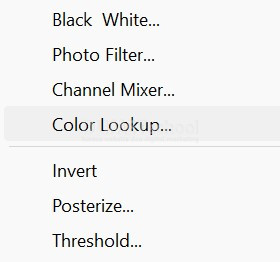
Dari menu yang muncul, pilih Color Lookup. Layer baru akan muncul di atas layer gambar aslimu.
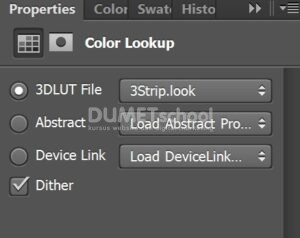
3. Dalam panel Properties yang muncul untuk layer Color Lookup, kamu akan melihat beberapa preset LUT (Lookup Table) yang bisa digunakan untuk menerapkan berbagai efek warna ke gambar. Untuk menciptakan efek sunset, beberapa preset LUT yang populer dan cocok.
Cobalah beberapa preset LUT ini untuk melihat mana yang paling sesuai dengan fotomu. Setiap LUT memberikan efek warna yang berbeda, jadi pastikan kamu mencoba beberapa opsi sebelum memutuskan mana yang paling cocok. Disini saya menggunakan 3Strip.look.
4. Dan hasilnya akan menjadi seperti ini. Setelah puas dengan hasil manipulasi gambar, langkah terakhir adalah menyimpan hasilnya. Jika kamu ingin menyimpan versi yang bisa diedit lagi nanti, gunakan format PSD. Tekan Ctrl + S untuk menyimpan file dalam format PSD.
Jika kamu ingin menyimpan hasil akhir sebagai gambar JPEG atau PNG, tekan Ctrl + Shift + S dan pilih format yang diinginkan.

Dengan mengikuti langkah-langkah ini, kamu bisa memberikan efek sunset yang dramatis dan realistis pada fotomu dengan mudah menggunakan Color Lookup di Adobe Photoshop. Teknik ini memungkinkan kamu memperbaiki gambar dan menciptakan suasana yang hangat dan indah, sempurna untuk foto lanskap, pemandangan alam, atau bahkan foto portrait dengan latar belakang langit yang terbuka.



