Ikon adalah representasi visual sederhana dari suatu objek, konsep, atau tindakan yang dirancang untuk memudahkan komunikasi atau navigasi di perangkat digital. Ikon biasanya digunakan untuk mewakili fungsi, aplikasi, atau informasi dengan cara yang mudah dikenali dan dipahami oleh pengguna.
Ikon juga bisa menjadi elemen visual penting dalam antarmuka pengguna (UI) yang membantu menyederhanakan navigasi dan penggunaan perangkat lunak atau perangkat elektronik.
Berikut adalah Langkah-langkah untuk membuat ikon secara cepat dan mudah:
1. Buka Adobe Illustrator dan buat dokumen baru dengan menekan Ctrl + N. Pilih ukuran artboard yang sesuai dengan kebutuhanmu. Biasanya, ukuran artboard yang standar sudah cukup untuk pembuatan ikon.
Selanjutnya, pilih Type Tool. Lalu ketik huruf U dan untuk memberikan warna pada magnet, buka panel Color atau Swatches di sebelah kanan dan pilih warna Biru.

2. Langkah selanjutnya adalah membuat kaki magnet. Untuk menambahkan kaki pada magnet, gunakan Rectangle Tool (M). Pilih alat ini dari panel di sebelah kiri dan buat dua persegi panjang kecil. Letakkan persegi panjang tersebut di ujung bawah bagian U dari magnet. Kedua persegi panjang ini akan menjadi kaki magnet.
Pastikan ukuran dan posisi persegi panjang ini tepat dan sesuai dengan bagian U magnet. Jika perlu, kamu bisa menggunakan Direct Selection Tool (A) untuk mengatur posisi atau ukuran dari objek tersebut secara manual. Sehingga hasilnya akan menjadi seperti ini.
Setelah kamu selesai membuat ikon magnet dan puas dengan hasilnya, simpan proyekmu dengan menekan Ctrl + S. Kamu bisa memilih format penyimpanan seperti .ai untuk format asli Adobe Illustrator, atau .svg jika kamu ingin menyimpan dalam format vektor yang lebih fleksibel.
Jika kamu ingin menggunakan ikon ini di media lain, kamu juga bisa menyimpan atau mengekspor proyek dalam format .png atau .jpg dengan kualitas tinggi melalui menu File > Export > Export As.
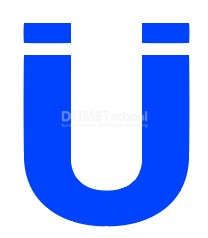
Sekarang, ikon magnet buatanmu sudah selesai! Kamu bisa terus berkreasi dengan menambahkan detail tambahan atau menyesuaikan warna dan efek sesuai dengan kebutuhan desainmu.