Ikon tetesan air adalah representasi visual berbentuk tetesan air yang sering digunakan dalam berbagai konteks desain grafis, aplikasi, atau antarmuka digital. Ikon ini umumnya sederhana, menggambarkan bentuk tetesan air dengan bagian atas yang lancip dan bagian bawah yang lebih bulat. Tetesan air sering digunakan sebagai simbol yang mewakili beberapa konsep atau tema, tergantung pada konteks penggunaannya.
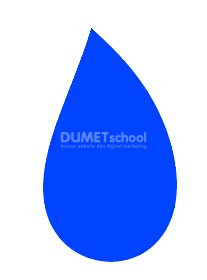
Ada beberapa cara yang bisa kamu gunakan untuk membuat bentuk tetesan air, namun disini saya menggunakan cara yang sederhana saja yah.
Untuk membuat ikon air di Adobe Illustrator, Anda bisa mengikuti langkah-langkah berikut:
1. Pertama kamu bisa menggunakan Pen Tool (Alat Pena): Jika kamu ingin membuat bentuk yang lebih bebas, kamu bisa menggunakan Pen Tool (P). Klik pada titik-titik yang berbeda untuk membuat bentuk tetesan air yang lancip di bagian atas dan bulat di bagian bawah. Kamu bisa mengedit titik-titik ini menggunakan Direct Selection Tool (A) untuk menyempurnakan bentuknya.
2. Menambahkan kilauan refleksi Cahaya. Untuk membuat ikon air tampak lebih hidup dan realistis, kamu bisa menambahkan kilauan refleksi cahaya pada permukaannya. Hal ini dapat dicapai dengan menambahkan beberapa elemen tambahan di dalam tetesan air.
Gunakan Ellipse Tool (L) untuk membuat lingkaran kecil atau oval putih yang diletakkan di bagian atas tetesan air. Ini akan menciptakan kesan refleksi cahaya alami pada air.
Letakkan lingkaran putih ini sedikit di sisi atas atau pinggir tetesan air, seolah-olah cahaya datang dari arah tersebut.
Jika ingin lebih dramatis, tambahkan beberapa kilauan kecil lainnya di sisi-sisi lain tetesan air, dengan bentuk lingkaran atau garis putih yang sangat halus. Gunakan Pen Tool atau Ellipse Tool untuk membuatnya, kemudian sesuaikan opacity atau blending mode (seperti Screen) agar terlihat lebih halus. Sehingga hasilnya akan menjadi seperti ini.
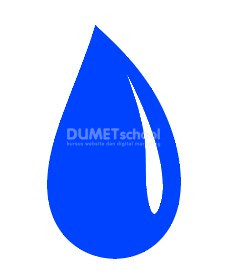
Dengan mengikuti langkah-langkah ini, kamu dapat membuat ikon air yang menarik dan realistis di Adobe Illustrator. Sesuaikan setiap langkah sesuai gaya dan kebutuhan desainmu, serta eksplorasi lebih lanjut untuk mendapatkan hasil terbaik!