
Apakah Kamu suka bermain dengan desain di Adobe Photoshop? Yuk, kita coba bikin sesuatu yang keren, seperti gambar sederhana yang diubah jadi pola (pattern) dengan efek gelombang alias wave effect.
Efek Wave ini adalah salah satu efek distorsi (distort) yang bisa digunakan untuk menciptakan tampilan gelombang pada gambar atau objek. Efek ini memberikan ilusi bahwa gambar telah ditekuk atau dilengkungkan menjadi pola berombak. Hasilnya bisa lembut seperti alunan ombak, tajam seperti zigzag, atau bahkan berbentuk kotak.
Efek ini sering digunakan dalam desain grafis untuk menambahkan sentuhan dinamis, abstrak, atau artistik pada sebuah gambar, teks, atau latar belakang. Pola ini juga nanti bisa kamu pakai untuk latar belakang, desain grafis, atau apa pun yang kamu mau. Aku bakal jelasin langkah-langkahnya supaya gampang dipahami, yuk langsung saja ya.
1. Pertama-tama, buka Adobe Photoshop. Pilih menu File > Open, lalu cari gambar yang mau kamu pakai. Klik Open. Usahakan gambar yang akan digunakan memiliki kwualitas gambar yang bagus yah.
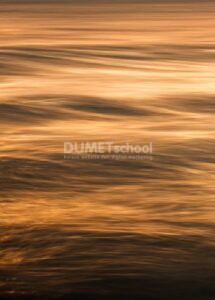
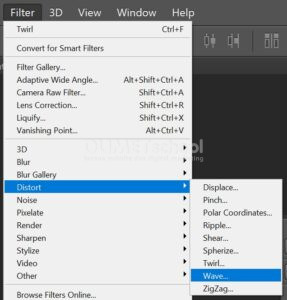
2. Nah, di sini bagian serunya. Kita bakal kasih efek gelombang supaya gambarnya terlihat dinamis. Pergi ke menu Filter > Distort > Wave.
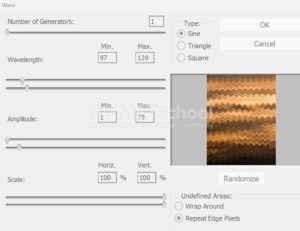
3. Di jendela yang muncul, ada beberapa pengaturan. Yuk, kita bahas satu per satu:
– Number of Generators: Atur jumlah gelombang. Semakin besar angkanya, semakin ramai polanya.
– Wavelength: Ini untuk panjang gelombang. Ada dua angka (Min dan Max). Coba-coba saja sampai sesuai selera.
– Amplitude: Tinggi gelombangnya. Sama seperti Wavelength, ada Min dan Max.
– Scale: Kalau mau gelombangnya lebih besar atau lebih kecil, atur nilai ini (horizontal dan vertical).
– Wave Type: Ada tiga pilihan:
Sine: Gelombang halus seperti ombak.
Square: Gelombang kotak, jadi terlihat lebih kaku.
Triangle: Gelombangnya tajam seperti segitiga.
Kalau sudah selesai mengatur semuanya, jangan lupa untuk klik OK.
4. Dan hasilnya akan menjadi seperti ini.
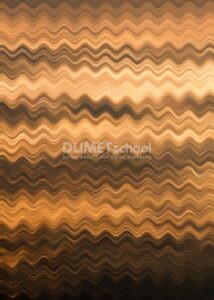
Nah itu dia cara mudah membuat pattern dengan efek wave di Photoshop, mudahkan? Selain bikin desain lebih menarik, langkah ini juga seru buat eksplorasi kreativitas kamu. Coba deh, dan semoga hasilnya memuaskan. Sampai jumpa pada artikel yang selanjutnya.



