
Adobe Photoshop adalah salah satu software editing gambar yang paling populer dan digunakan secara luas di seluruh dunia. Dengan berbagai fitur dan alat yang tersedia, Adobe Photoshop memungkinkan pengguna untuk menciptakan berbagai jenis efek dan memperbaiki gambar dengan mudah. Salah satu efek yang sangat populer di antara pengguna Photoshop adalah “Edgy Amber”.
“Edgy Amber” adalah efek warna yang memberikan tampilan yang hangat dan dramatis pada gambar. Efek ini dapat dicapai dengan menggunakan kombinasi pengaturan warna dan pencahayaan. Warna yang umum digunakan untuk menciptakan efek ini adalah nuansa merah muda atau oranye terang untuk warna awal dan nuansa merah tua atau coklat kemerahan untuk warna akhir. Gradient tersebut kemudian diaplikasikan ke gambar dengan menggunakan mode Overlay atau Soft Light pada lapisan baru.
Menciptakan efek “Edgy Amber” di Adobe Photoshop membutuhkan sedikit keahlian dalam pengaturan warna dan pencahayaan, tetapi dengan beberapa langkah yang tepat, hasil yang menarik dan dramatis dapat dicapai. Penting bagi pengguna Photoshop untuk bereksperimen dan menemukan kombinasi yang tepat sesuai dengan preferensi dan kebutuhan mereka. Dengan cara ini, pengguna dapat menciptakan karya seni digital yang menarik dan unik dengan mudah dan cepat.
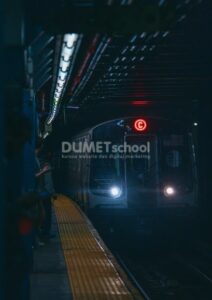
Pertama, buka gambar yang akan diedit di Photoshop dengan memastikan kualitasnya baik, baik itu hasil jepretan sendiri atau hasil unduhan dari internet. Selanjutnya, dapat mengikuti langkah-langkah sederhana di Photoshop untuk mencapai Efek Edgy Amber yang diinginkan. Setelah itu, gambar dapat disimpan dengan mudah.
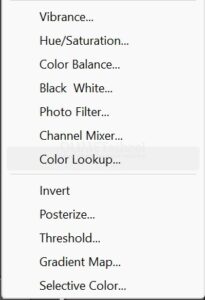
Kemudian, pilih opsi new fill or Adjustment Layer pada panel dan pilih Color Lookup.
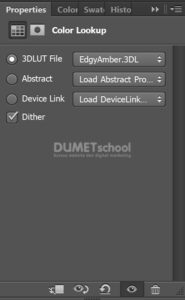
Kemudian pada bagian 3DLUT File pilih EdgyAmber.3DL
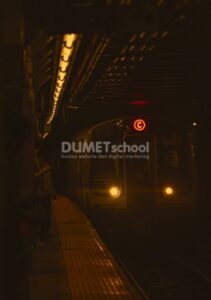
Setelah proses selesai, akan tercapai hasil akhir yang seperti ini.
Untuk mencapai efek yang lebih dramatis dan menarik, beberapa pengguna Photoshop juga menggunakan teknik pencahayaan tambahan. Misalnya, teknik pencahayaan backlit dapat menciptakan kesan yang lebih dramatis dan artistik. Teknik ini melibatkan pencahayaan dari belakang gambar, sehingga membuat bagian-bagian tertentu lebih terang dan meningkatkan kesan warna yang diinginkan.



