
Photoshop merupakan salah satu aplikasi pengolah gambar digital yang sangat populer di kalangan para fotografer dan pengedit foto. Dengan Photoshop, pengguna dapat membuat berbagai macam efek dan memperbaiki kualitas foto dengan berbagai teknik editing yang tersedia di dalamnya. Salah satu efek yang populer dan mudah dibuat di Photoshop adalah efek “soft warming”.
Efek “soft warming” dapat memberikan nuansa hangat dan lembut pada foto, sehingga cocok untuk digunakan pada foto dengan tema outdoor, landscape, atau potret. Dalam membuat efek ini, ada beberapa cara yang dapat dilakukan, tergantung pada preferensi dan gaya editing masing-masing pengguna.
Efek “soft warming” di Photoshop dapat dicapai dengan beberapa cara tergantung pada preferensi dan gaya editing masing-masing pengguna. Namun, secara umum, cara untuk membuat efek “soft warming” adalah dengan menambahkan warna kuning atau oranye ke foto dengan mengatur nilai hue, saturation, dan brightness (warna, kejenuhan, dan kecerahan) pada layer adjustment.
Untuk menciptakan efek “Soft Warmingl” di Photoshop, Anda dapat mengikuti beberapa langkah sederhana. Pertama-tama pengguna perlu membuka gambar yang ingin diolah. Setelah itu, salin lapisan gambar dengan mengklik kanan pada lapisan gambar dan memilih “Duplicate Layer” dari menu yang muncul.
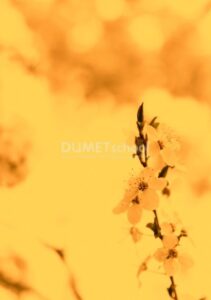
Saat bekerja dengan aplikasi pengolahan gambar digital seperti Photoshop, seringkali pengguna memerlukan berbagai macam layer adjustment untuk memperbaiki kualitas atau memperindah tampilan foto mereka. Salah satu opsi yang tersedia di dalam Photoshop adalah Color Lookup. Color Lookup adalah layer adjustment yang dapat digunakan untuk mengubah warna dan suasana foto secara keseluruhan.
Untuk membuat layer adjustment Color Lookup di Photoshop, pengguna dapat mengikuti langkah-langkah berikut. Pertama, pengguna perlu membuka foto yang ingin diedit di Photoshop. Setelah itu, pengguna dapat klik menu “new fill or adjustment layer” yang terletak di bagian bawah panel Layers. Lalu, pilih opsi “Color Lookup” yang terdapat pada daftar opsi layer adjustment.
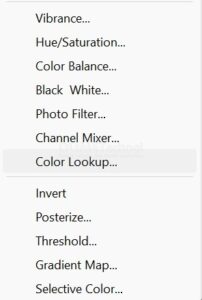
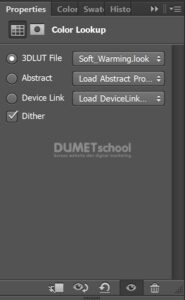
Setelah itu, akan muncul jendela “Color Lookup Properties” yang berisi berbagai macam opsi dan preset yang dapat digunakan oleh pengguna. Terdapat tiga kolom opsi di bagian atas jendela, yaitu “3DLUT File”, “Abstract”, dan “Device Link”. Pengguna dapat memilih salah satu dari opsi tersebut, tergantung pada jenis efek yang ingin dihasilkan.
Jika pengguna memilih opsi “3DLUT File”, maka pengguna dapat memilih preset efek warna yang tersedia di dalamnya. Terdapat berbagai macam preset yang dapat dipilih “Soft_Warming.look”.
Sehingga hasilnya akan jadi seperti ini.
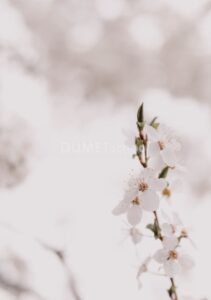
Itulah cara umum untuk membuat efek “soft warming” di Photoshop. Anda dapat menyesuaikan dengan gambar yang Anda miliki.



