
Lighting Effect adalah fitur di Adobe Photoshop yang memungkinkan pengguna untuk menambahkan dan mengedit efek pencahayaan pada gambar. Dengan menggunakan Lighting Effect, pengguna dapat mensimulasikan berbagai jenis pencahayaan, seperti cahaya sorot, sinar matahari, kilat, atau efek pencahayaan lainnya untuk menciptakan suasana yang dramatis atau memperbaiki pencahayaan yang ada.
Fitur Lighting Effect memungkinkan pengguna untuk mengontrol berbagai aspek pencahayaan, termasuk intensitas, arah, warna, dan tekstur. Dalam panel Lighting Effects, pengguna dapat menambahkan sumber cahaya, memposisikan, mengubah ukuran, dan menyesuaikan sifat pencahayaan seperti penyebaran cahaya, intensitas, dan sudut.
Dengan menggunakan alat pensil atau kuas, pengguna dapat menyesuaikan area yang diterangi atau diterpa oleh efek pencahayaan. Selain itu, Adobe Photoshop juga menyediakan berbagai preset dan opsi penyesuaian yang memungkinkan pengguna untuk memilih dan menerapkan efek pencahayaan dengan cepat dan mudah.
Efek pencahayaan yang ditambahkan melalui Lighting Effect dapat memberikan tampilan yang lebih dramatis, mendalam, atau realistis pada gambar. Ini dapat digunakan untuk memperbaiki pencahayaan yang kurang optimal dalam foto asli, menyoroti objek utama, atau menciptakan suasana khusus dalam gambar.
Selain itu, Lighting Effect juga dapat digunakan bersama dengan efek dan penyesuaian lainnya di Adobe Photoshop, seperti lapisan blending modes, penyesuaian warna, dan filter lainnya untuk menciptakan komposisi yang unik dan menarik.
Untuk cara Mengubah Warna dengan Memberikan Lighting Effect Pada Gambar Hitam Putih di Adobe Photoshop, pengguna dapat mengikuti beberapa langkah sederhana.
Pertama, caranya cukup mudah yah. Anda dapat membuka gambar atau teks yang ingin diubah. Namun Anda harus pastikan kwualitas gambar yang Anda miliki bagus yah. Agar hasil akhirnya masih tetap bagus walaupun sudah di edit yah.
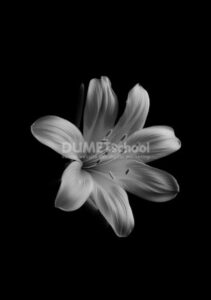
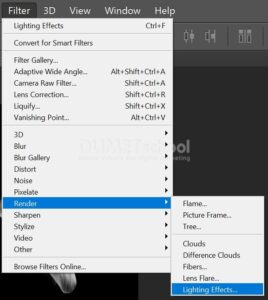
Klik “Filter” > “Lighting Effects”.
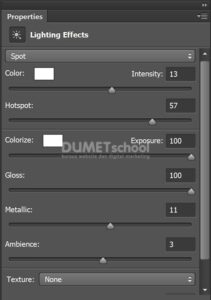
Untuk memperoleh tampilan yang diinginkan, eksperimen dengan menggeser slider dan mengubah pengaturan seperti “color, hotspot, colorize, gloss, metalic, ambience dan texture”. Perhatikan bagaimana perubahan pengaturan ini mempengaruhi tampilan elemen yang dipilih.
Setelah Anda puas dengan hasilnya, klik “OK” untuk menerapkan efek Extrude pada gambar.
Sehingga hasilnya akan jadi seperti ini.
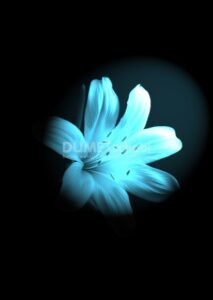
Lighting Effect adalah salah satu fitur yang kuat dalam Adobe Photoshop yang memungkinkan pengguna untuk mengontrol dan mengubah pencahayaan dalam gambar secara kreatif. Dengan eksperimen dan penyesuaian yang tepat, pengguna dapat menciptakan efek pencahayaan yang menakjubkan dan meningkatkan kualitas visual dari gambar mereka.
Nah bagaimana teman-teman mudah bukan cara Membuat Gambar Menjadi Timbul di Adobe Photoshop. Semoga tutorial ini bermanfaat yah. Selamat mencoba dan semoga bermanfaat. Sampai jumpa pada artikel yang selanjutnya 🙂



