
Lens flare adalah efek cahaya yang dihasilkan ketika cahaya matahari atau sumber cahaya lainnya memantul atau melewati lensa kamera dan menyebabkan garis-garis atau bintik-bintik cahaya yang terlihat di foto. Efek ini biasanya terjadi secara alami dalam fotografi, tetapi juga dapat ditambahkan atau diperkuat menggunakan perangkat lunak seperti Adobe Photoshop.
Adobe Photoshop menyediakan alat dan filter untuk menciptakan efek lens flare di dalam program tersebut. Dengan menggunakan fitur ini, Anda dapat menambahkan flare dengan berbagai bentuk, ukuran, dan warna ke dalam gambar Anda. Efek lens flare ini dapat digunakan untuk memberikan tampilan yang dramatis, sinar matahari yang terpancar, atau nuansa retro pada gambar Anda.
Untuk menambahkan lens flare di Adobe Photoshop, Anda dapat mengikuti langkah-langkah berikut:
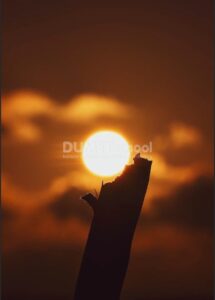
Pertama, caranya cukup mudah yah. Anda dapat membuka gambar atau teks yang ingin diubah. Namun Anda harus pastikan kwualitas gambar yang Anda miliki bagus yah. Agar hasil akhirnya masih tetap bagus walaupun sudah di edit yah.
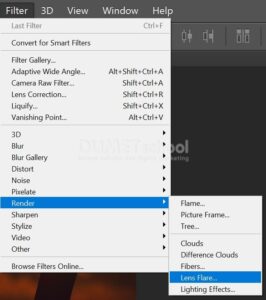
Pilih menu “Filter” di bagian atas layar. Gulir ke bawah dan pilih “Render”. Di dalam submenu “Render”, pilih “Lens Flare”.
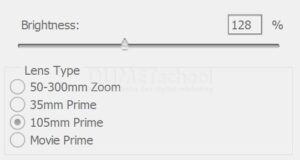
Kotak dialog “Lens Flare” akan muncul, dan Anda dapat memilih sumber cahaya, intensitas, dan jenis flare yang diinginkan.
Anda juga dapat mengubah posisi dan ukuran flare dengan mengklik dan menyeret titik tengah di dalam kotak dialog “Lens Flare”. Selain itu, setelah efek lens flare ditambahkan, Anda dapat menyesuaikan opasitas (kecerahan) dan mode campuran layer untuk mencapai tampilan yang diinginkan dan jika telah selesai mengatur jangan lupa klik OK.
Namun, penting untuk diingat bahwa penggunaan lens flare harus dilakukan dengan hati-hati agar tidak berlebihan dan mengganggu kualitas foto.
Dan inilah dia hasilnya. Setelah selesai melakukan pengeditan dan mencapai hasil yang memuaskan, gambar dapat disimpan dengan memilih opsi “Save” atau “Save As” melalui menu “File” di Adobe Photoshop.
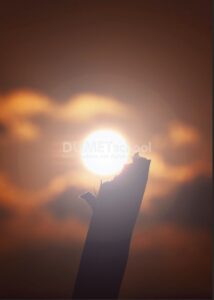
Bagaimana teman-teman mudah bukan cara Membuat Cahaya Tambahan Pada Matahari yang Ada di Adobe Photoshop. Selamat mencobanya dirumah yah dan sampai jumpa pada artikel yang selanjutnya. Semoga bermanfaat 🙂



