
Color Lookup adalah fitur dalam Adobe Photoshop yang memungkinkan Anda mengaplikasikan penyesuaian warna yang sebelumnya ditentukan ke gambar atau foto Anda. Fitur ini memungkinkan Anda untuk mengubah tampilan dan suasana gambar dengan cepat dengan memilih dan menerapkan tabel warna yang telah ditentukan sebelumnya.
Tabel warna dalam Color Lookup berisi informasi tentang bagaimana piksel gambar akan diubah dalam hal warna dan kontras. Photoshop menyediakan beberapa tabel warna yang telah disediakan secara default, dan Anda juga dapat membuat atau mengimpor tabel warna kustom sesuai keinginan Anda.
Dengan Color Lookup, Anda dapat memberikan tampilan yang sepenuhnya baru pada gambar Anda dengan satu klik. Misalnya, Anda dapat mengubah gambar menjadi tampilan vintage, mengubahnya menjadi sepia, memberikan efek film tertentu, atau menciptakan suasana yang berbeda dengan menggunakan tabel warna yang sesuai.
Untuk menggunakan Color Lookup di Adobe Photoshop, Anda dapat membuka gambar yang ingin Anda ubah, lalu pergi ke menu “Image” dan pilih “Adjustments”, kemudian pilih “Color Lookup”. Dari sana, Anda dapat memilih tabel warna yang diinginkan dari daftar yang tersedia atau mengimpor tabel warna kustom Anda sendiri.
Setelah Anda memilih tabel warna, pengaruhnya akan diterapkan pada gambar Anda. Anda juga dapat menyesuaikan opasitas dan mode campuran tabel warna untuk mengontrol sejauh mana efek tersebut mempengaruhi gambar Anda.
Color Lookup adalah alat yang berguna untuk menciptakan efek warna yang dramatis dan mengubah suasana gambar dengan cepat.
Berikut adalah langkah-langkah umum untuk menerapkan color lookup pada gambar:
Pertama, pengguna membuka gambar yang ingin diedit di Adobe Photoshop dan pastikan gambar yang Anda miliki berkualitas bagus yah.

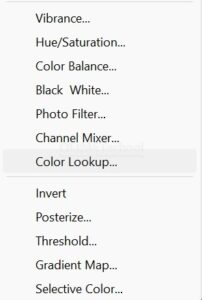
Kemudian klik menu “New Fill or Adjustment Layer”, kemudian pilih “Color Lookup”.
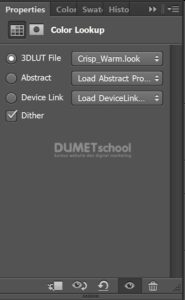
Kemudian akan muncul pengaturan seperti gambar dibawah ini. Color Lookup menyediakan beberapa preset LUT yang mencakup berbagai gaya dan tampilan yang berbeda, seperti “Crisp_Warm”, “FoggyNight”, “LateSunset”, dan banyak lainnya. Setiap preset LUT memiliki efek khusus yang diterapkan pada gambar, mengubah suasana, kontras, tingkat warna, dan nuansa secara menyeluruh.
Dan inilah dia hasilnya. Setelah selesai melakukan pengeditan dan mencapai hasil yang memuaskan, gambar dapat disimpan dengan memilih opsi “Save” atau “Save As” melalui menu “File” di Adobe Photoshop.

Bagaimana teman-teman mudah bukan cara Mengubah Warna Langit dengan Menggunakan Color Lookup di Photoshop. Selamat mencobanya dirumah yah dan sampai jumpa pada artikel yang selanjutnya. Semoga bermanfaat 🙂



