
“New Fill or Adjustment Layer” adalah salah satu fitur yang sangat berguna dan populer dalam perangkat lunak pengeditan gambar Adobe Photoshop. Dengan fitur ini, pengguna dapat dengan mudah menyesuaikan atau mengubah warna dan tampilan gambar mereka tanpa merusak gambar asli, dan ini adalah aspek yang sangat penting dalam pekerjaan kreatif dan pengeditan profesional.
Lapisan pengisian atau penyesuaian adalah konsep penting dalam pengeditan gambar digital. Ketika Anda bekerja dengan dokumen Photoshop, Anda mungkin memiliki beberapa lapisan yang membentuk gambar akhir Anda. Setiap lapisan mungkin berisi elemen gambar atau efek yang berbeda. Lapisan pengisian atau penyesuaian adalah jenis lapisan khusus yang digunakan untuk mengubah tampilan keseluruhan gambar atau mempengaruhi lapisan-lapisan di bawahnya.
Salah satu keuntungan utama dari menggunakan lapisan pengisian atau penyesuaian adalah fleksibilitas yang mereka tawarkan. Dengan lapisan ini, Anda dapat dengan mudah mengatur efek atau penyesuaian tanpa merusak piksel gambar asli. Dalam pengeditan gambar, prinsip non-destruktif sangat dihargai, karena memungkinkan untuk melakukan perubahan tanpa kehilangan data asli atau kemampuan untuk kembali ke gambar asal.
Terdapat berbagai jenis lapisan pengisian atau penyesuaian yang dapat Anda gunakan dalam Photoshop, masing-masing dengan tujuan tertentu. Beberapa lapisan pengisian yang umum digunakan adalah Brightness/Contrast (Kecerahan/Kontras), Levels (Tingkat), Curves (Kurva), Hue/Saturation (Warna/Tingkat Jenuh), Color Balance (Keseimbangan Warna), Black & White (Hitam & Putih), Gradient Map (Peta Gradien), Photo Filter (Filter Foto), dan Invert. Setiap lapisan ini memungkinkan Anda untuk mengubah karakteristik gambar secara spesifik, seperti tingkat kecerahan, kontras, atau keseimbangan warna.
Proses membuat lapisan pengisian atau penyesuaian cukup mudah. Anda dapat mengklik ikon “New Fill or Adjustment Layer” di panel Layers (Lapisan) atau memilihnya dari menu “Layer” di atas jendela Photoshop. Setelah itu, pilih jenis lapisan penyesuaian yang sesuai dengan kebutuhan Anda, dan secara otomatis lapisan baru akan ditambahkan ke dokumen Anda. Anda dapat menyesuaikan pengaturan dan opsi pada lapisan tersebut sesuai preferensi Anda.
Dengan kemampuan untuk eksperimen dengan berbagai penyesuaian dan efek tanpa risiko mengubah gambar asli, lapisan pengisian atau penyesuaian merupakan alat yang sangat berguna bagi fotografer, desainer grafis, dan seniman digital. Mereka memberikan kebebasan kreatif dan memungkinkan untuk mencapai hasil yang lebih baik dan lebih profesional dalam pengeditan gambar. Oleh karena itu, tidak mengherankan bahwa lapisan pengisian atau penyesuaian telah menjadi fitur terkenal dan diandalkan dalam industri pengeditan gambar.
Ingin mencoba salah satu jenis kelebihan yang ada pada new fill or adjustment layer?
Berikut adalah langkah-langkah umum untuk menerapkan hue/saturation pada gambar:
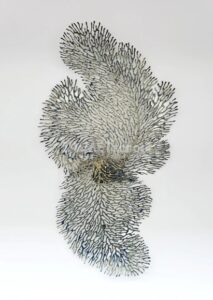
Pertama, pengguna membuka gambar yang ingin diedit dan pastikan gambar yang Anda miliki berkualitas bagus yah.
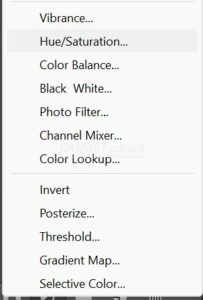
Kemudian klik menu new fill or adjustment layer > hue/saturation.
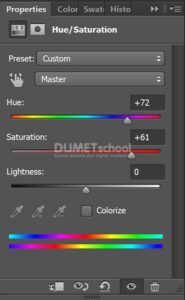
Kemudian akan muncul pengaturan seperti gambar dibawah ini. Atur hingga menemukan hasil yang di inginkan.
Setelah selesai melakukan perbaikan, pastikan untuk menyimpan gambar yang telah Anda edit. Anda dapat menyimpannya dalam berbagai format file yang didukung oleh Adobe Photoshop. Gambar dapat disimpan dengan memilih opsi “Save” atau “Save As” melalui menu “File” di Adobe Photoshop
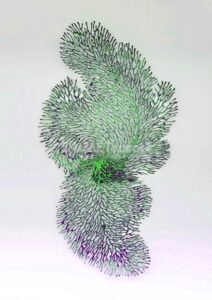
Bagaimana teman-teman mudah bukan cara menggunakan hue/saturation pada new fill or adjustment layer. Selamat mencoba dirumah dan semoga bermanfaat. Sampai jumpa pada artikel yang selanjutnya.



