
Pertama-tama, buka Adobe Illustrator dan buat dokumen baru atau buka dokumen yang sudah ada di mana kamu ingin menerapkan efek zig-zag. Pastikan kamu telah mempersiapkan dokumen dengan ukuran dan pengaturan yang sesuai dengan kebutuhanmu.
Setelah kamu mempersiapkan dokumen, langkah berikutnya adalah membuat objek yang ingin kamu beri efek zig-zag. Objek ini bisa berupa apa saja, mulai dari bentuk dasar hingga teks atau gambar yang sudah ada dalam dokumen.
Setelah objek dibuat, gunakan alat Selection Tool (biasanya disimbolkan dengan huruf “V” di panel alat) untuk memilih objek yang ingin kamu beri efek zig-zag. Pastikan objek tersebut terpilih dengan benar sebelum melanjutkan ke langkah berikutnya.
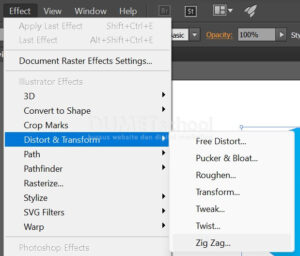
Di bagian atas layar, temukan menu “Effect”. Klik pada menu ini untuk membuka daftar opsi efek yang tersedia dalam Adobe Illustrator.
Setelah menu “Effect” terbuka, arahkan kursor kamu ke opsi “Distort & Transform”. Ini akan membuka submenu dengan berbagai efek distorsi dan transformasi. Dari sini, pilih opsi “Zig Zag…”.
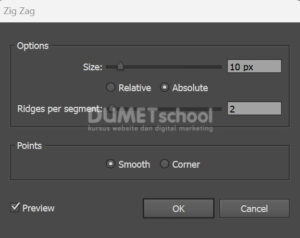
Setelah kamu memilih “Zig Zag…”, jendela dialog “Zig Zag Options” akan muncul. Di sini, kamu akan menemukan berbagai opsi yang dapat kamu sesuaikan untuk mengatur efek zig-zag sesuai dengan preferensimu. Kamu dapat menyesuaikan tinggi zig-zag, jumlah zig-zag dalam setiap segmen, jenis sudut zig-zag, dan lainnya. Pastikan untuk mengeksplorasi opsi ini sesuai kebutuhan desainmu.
Setelah kamu puas dengan pengaturan zig-zagmu, klik “OK” untuk menerapkan efek tersebut ke objekmu. Jangan khawatir jika kamu tidak puas dengan hasilnya karena kamu selalu dapat mengedit efek zig-zag ini nantinya.
Jika kamu perlu mengedit atau mengubah efek zig-zag setelahnya, kamu dapat menggunakan panel Appearance (Window > Appearance) untuk mengakses dan memodifikasi efek zig-zag yang telah kamu terapkan. Panel Appearance memungkinkan kamu untuk menyesuaikan berbagai aspek efek, termasuk ukuran, warna, dan opsi lainnya.

Dengan mengikuti langkah-langkah ini, kamu seharusnya dapat menggunakan efek zig-zag di Adobe Illustrator dengan lebih terperinci dan mendalam. Jangan ragu untuk bereksperimen dengan pengaturan yang berbeda untuk menciptakan efek yang sesuai dengan visi desainmu.



