
Filter “Wind” di Adobe Photoshop adalah salah satu alat yang kuat yang memungkinkan pengguna untuk memberikan sentuhan kreatif pada gambar mereka dengan menciptakan efek visual yang menyerupai angin yang meniup. Dengan menggunakan filter ini, kamu dapat menghasilkan berbagai efek yang bergerak atau bergelombang, memberikan dimensi baru pada gambar kamu dan menambahkan elemen dinamis yang menarik.
Langkah pertama buka Adobe Photoshop dan impor gambar yang ingin kamu beri efek wind. Pastikan gambar tersebut terstruktur dengan baik, dan jika perlu, duplikat layer gambar asli untuk menjaga keaslian gambar.
Di panel Layers, buat layer baru dengan mengklik ikon “Create a New Layer” (berbentuk persegi) di bagian bawah panel atau menggunakan shortcut keyboard Ctrl + Shift + N (Windows) / Command + Shift + N (Mac). Pastikan layer baru ini berada di atas layer gambar asli agar efek wind dapat diterapkan dengan benar.

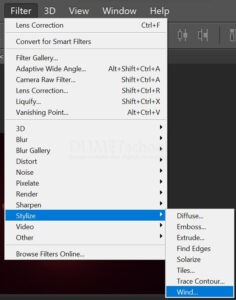
Sekarang, pilih menu “Filter” -> “Stylize” -> “Wind…”. Ini akan membuka kotak dialog “Wind” di layar.
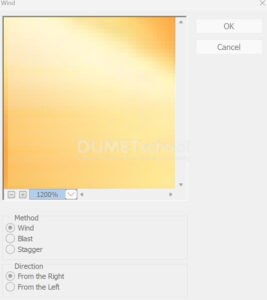
Di dalam kotak dialog, kamu akan melihat dua opsi: “Method” dan “Direction”.
Pada opsi “Method”, pilih antara “Wind” atau “Blast” tergantung pada jenis efek wind yang ingin kamu terapkan. Selanjutnya, pada opsi “Direction”, pilih arah yang diinginkan dari mana angin akan datang, misalnya “From the left” atau “From the right”.
Setelah mengatur preferensi wind kamu, klik “OK” untuk menerapkan efek wind pada layer putih yang telah kamu buat sebelumnya.
Kembali ke panel Layers dan ubah mode campuran (blend mode) dari layer efek wind yang baru saja kamu buat. Mode campuran yang umumnya digunakan untuk efek wind adalah “Multiply” atau “Overlay”, tetapi kamu dapat bereksperimen dengan mode lainnya untuk mendapatkan hasil yang sesuai dengan keinginan kamu.
Jika efek wind terlalu kuat atau terlalu lemah, kamu dapat menyesuaikan kejelasannya dengan mengubah opacity layer tersebut di panel Layers. Sehingga hasilnya akan jadi seperti ini.

Dengan mengikuti langkah-langkah ini secara rinci, kamu akan dapat memberikan efek wind pada gambar kamu di Adobe Photoshop dengan lebih tepat dan memperoleh hasil yang diinginkan. Semoga panduan ini membantu!



