
Menghilangkan objek menggunakan Patch Tool di Adobe Photoshop adalah teknik yang sangat efektif dan tidak terlalu sulit untuk dilakukan. Berikut adalah panduan langkah demi langkah yang lebih rinci untuk membantu kamu menguasai teknik ini:
Mulailah dengan membuka Adobe Photoshop di komputermu. Setelah itu, buka gambar yang ingin kamu edit dengan cara klik **File** di pojok kiri atas, lalu pilih **Open** dan cari file gambar yang dimaksud.

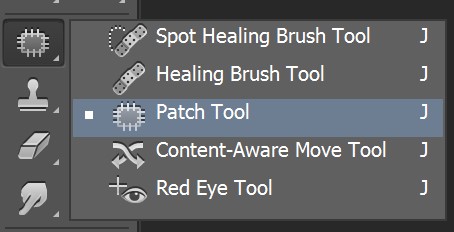
Patch Tool bisa ditemukan di toolbar sebelah kiri. Jika tidak langsung terlihat, klik kanan pada **Spot Healing Brush Tool** atau **Healing Brush Tool** untuk menampilkan opsi tambahan. Dari situ, pilih **Patch Tool**. Kamu juga bisa menggunakan shortcut keyboard dengan menekan tombol **J** dan kemudian tekan Shift+J hingga Patch Tool terpilih.
Di bagian atas layar, kamu akan melihat beberapa opsi pengaturan untuk Patch Tool. Pastikan mode Patch Tool disetel ke **Normal**. Selain itu, pastikan juga sumbernya (**Source**) disetel ke **Source**.
Dengan menggunakan Patch Tool, buat seleksi di sekitar objek yang ingin kamu hilangkan. Caranya, klik dan tarik kursor mouse untuk menggambar garis seleksi mengelilingi objek tersebut. Usahakan seleksi ini rapi dan tidak terlalu jauh dari objek agar hasilnya lebih alami.
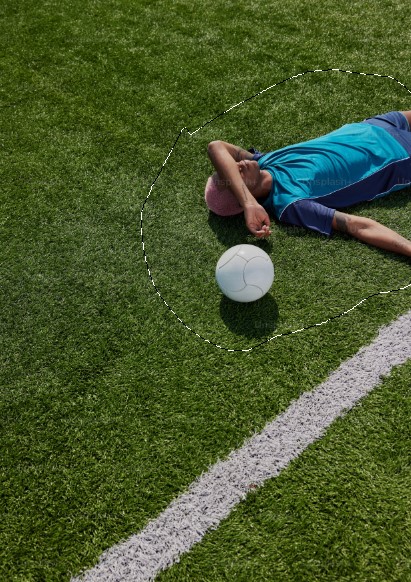
Setelah objek diseleksi, klik di dalam area seleksi dan tarik ke area gambar lain yang bersih dan memiliki tekstur serta warna yang mirip dengan area sekitar objek yang akan dihilangkan. Setelah menemukan area yang sesuai, lepaskan klik mouse. Photoshop akan otomatis menyesuaikan tekstur dan pencahayaan area yang dipilih untuk menggantikan objek yang dihilangkan.
Untuk menghapus garis seleksi, tekan **Ctrl+D** (untuk Windows) atau **Cmd+D** (untuk Mac). Ini akan menghapus seleksi dan kamu bisa melihat hasil akhirnya tanpa garis seleksi yang mengganggu pandangan.

Tips dan Trik Tambahan:
Jika hasilnya belum sempurna, kamu bisa memperhalus tepi seleksi sebelum menggeser seleksi dengan menggunakan fitur **Feather** atau **Refine Edge**. Caranya, setelah membuat seleksi, klik kanan pada seleksi dan pilih **Feather**. Atur nilai feather sesuai kebutuhan untuk mendapatkan tepi seleksi yang lebih halus.
Jika masih ada perbedaan kecil yang terlihat setelah menggunakan Patch Tool, kamu bisa menyempurnakan hasilnya dengan menggunakan **Clone Stamp Tool** atau **Healing Brush Tool**. Clone Stamp Tool bisa membantu untuk menyalin area lain dari gambar dengan lebih presisi, sedangkan Healing Brush Tool bisa membantu menyesuaikan warna dan tekstur dengan lebih baik.
Agar lebih presisi, kamu bisa memperbesar tampilan gambar dengan menggunakan shortcut **Ctrl++** (Windows) atau **Cmd++** (Mac). Ini akan membantumu melihat detail kecil yang mungkin terlewat saat gambar dalam ukuran normal.
Untuk menjaga keamanan gambar aslinya, kamu bisa membuat duplikasi layer sebelum mulai mengedit. Caranya, klik kanan pada layer gambar di panel Layers dan pilih **Duplicate Layer**. Editlah duplikasi ini agar kamu selalu bisa kembali ke gambar asli jika terjadi kesalahan.
Dengan mengikuti panduan ini, kamu bisa menghilangkan objek yang tidak diinginkan dari fotomu dengan hasil yang alami dan halus. Berlatihlah secara rutin untuk semakin mahir dalam menggunakan Patch Tool di Adobe Photoshop.



