
Adobe Photoshop adalah salah satu alat terbaik untuk mengedit foto, dan salah satu fitur yang sangat berguna adalah penyesuaian exposure. Penyesuaian ini memungkinkan kamu untuk mengubah kecerahan dan kontras gambar secara keseluruhan. Berikut adalah langkah-langkah lengkap untuk menggunakan fitur ini:
Mulailah dengan membuka aplikasi Adobe Photoshop di komputermu. Pilih `File` dari menu di bagian atas, kemudian klik `Open`. Pilih gambar yang ingin kamu edit dari komputermu dan klik `Open` lagi.
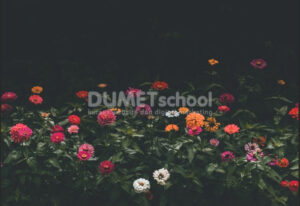
Di panel **Layers** (biasanya terletak di sisi kanan layar), cari ikon yang berbentuk setengah lingkaran hitam dan putih. Ini adalah ikon `Create new fill or adjustment layer`. Klik ikon tersebut, lalu pilih `Exposure` dari menu dropdown. Ini akan menambahkan layer penyesuaian exposure di atas layer gambar utama kamu.
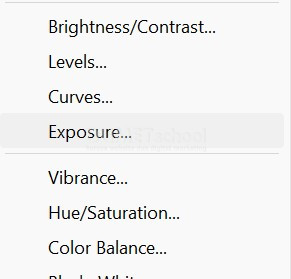
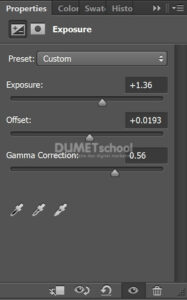
Setelah menambahkan layer exposure, panel Properties akan muncul secara otomatis. Jika tidak, kamu bisa membukanya dengan memilih `Window` > `Properties` dari menu di bagian atas. Kamu akan melihat tiga slider utama:
– Exposure: Slider ini mengontrol kecerahan keseluruhan gambar. Menggeser ke kiri akan mengurangi exposure (gambar menjadi lebih gelap), sedangkan menggeser ke kanan akan meningkatkan exposure (gambar menjadi lebih terang).
– Offset: Ini menggeser tingkat abu-abu dalam gambar. Nilai positif akan membuat gambar lebih terang, sedangkan nilai negatif akan membuatnya lebih gelap.
– Gamma Correction: Slider ini mengatur kontras midtone. Menggeser ke kiri mengurangi gamma (meningkatkan kontras di area midtone), sementara menggeser ke kanan meningkatkan gamma (mengurangi kontras di area midtone).
Jika telah selesai mengatur jangan lupa untuk klik OK ya.
Sehingga hasilnya akan jadi seperti ini.
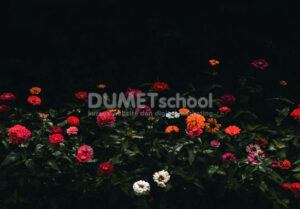
Setelah selesai mengedit, pastikan kamu menyimpan gambar. Pilih `File` > `Save As`, kemudian pilih format file yang kamu inginkan (seperti JPEG, PNG, atau PSD) dan lokasi penyimpanan. Klik `Save`.
Dengan mengikuti langkah-langkah di atas, kamu dapat dengan mudah mengubah kecerahan dan kontras gambar serta melakukan penyesuaian warna menggunakan Adobe Photoshop. Proses ini memungkinkan kamu untuk memperbaiki eksposur gambar yang kurang optimal atau menciptakan efek artistik yang menarik sesuai keinginan.



