
Hue/Saturation adalah alat yang memungkinkan pengguna untuk menyesuaikan warna dan intensitas warna dalam gambar. Ini adalah salah satu alat yang paling berguna untuk manipulasi warna, memberikan kontrol yang besar atas bagaimana warna ditampilkan dalam gambar.
Mengubah nuansa warna pada gambar untuk mendapatkan efek warna tertentu, seperti matcha, dapat dilakukan dengan mudah menggunakan Adobe Photoshop. Berikut adalah langkah-langkah rinci untuk memberi nuansa matcha pada gambar menggunakan fitur Hue/Saturation di Adobe Photoshop:
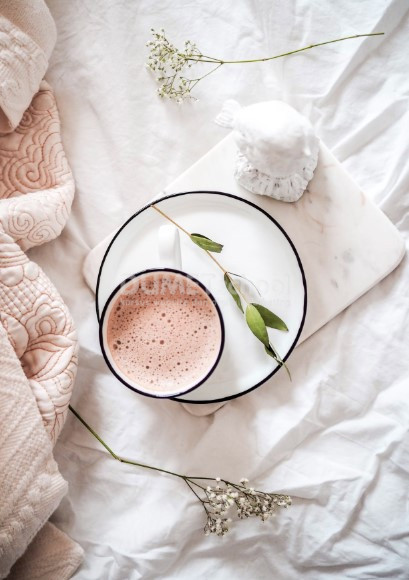
1. Pertama-tama, pastikan Adobe Photoshop sudah terinstal di komputermu. Buka program tersebut dengan mengklik ikon Photoshop di desktop atau melalui menu Start. Pilih File dari menu utama di bagian atas layar, lalu pilih Open. Cari file gambar yang ingin kamu edit dan klik Open. Gambar tersebut akan muncul di area kerja Photoshop.
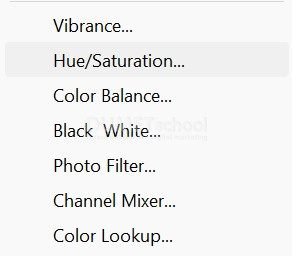
2. Di panel Layers yang biasanya terletak di sisi kanan layar, klik ikon New Fill or Adjustment Layer. Ikon ini terlihat seperti lingkaran setengah hitam dan setengah putih. Setelah mengklik ikon Adjustment Layer, akan muncul menu dropdown. Pilih Hue/Saturation dari opsi yang tersedia. Langkah ini akan menambahkan layer penyesuaian Hue/Saturation di atas layer gambar asli.
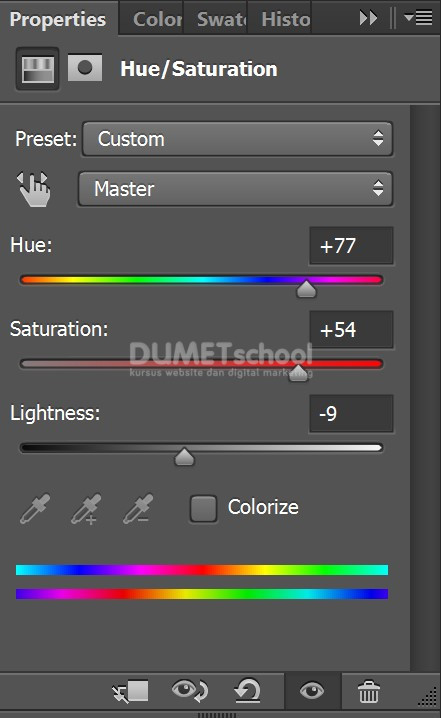
3. Di panel Properties yang muncul setelah kamu menambahkan layer Hue/Saturation, cari dan centang kotak yang bertuliskan Colorize. Ini akan memungkinkanmu mengubah keseluruhan nuansa warna gambar.
Geser slider Hue untuk menemukan warna hijau yang diinginkan. Untuk mendapatkan warna hijau matcha, biasanya kamu bisa mengatur nilai Hue antara 90 hingga 140. Lakukan percobaan sampai kamu mendapatkan warna yang sesuai dengan seleramu.
Slider Saturation digunakan untuk mengatur kecerahan atau intensitas warna hijau. Jika kamu ingin warna hijau yang lebih cerah dan mencolok, tingkatkan nilai Saturation. Sebaliknya, kurangi nilai Saturation jika kamu menginginkan warna yang lebih lembut.
Slider Lightness memungkinkanmu mengatur kecerahan keseluruhan gambar. Jika gambar terlalu gelap atau terlalu terang setelah penyesuaian Hue dan Saturation, gunakan slider ini untuk mendapatkan hasil yang lebih seimbang.
4. Dan inilah dia hasilnya. Setelah kamu puas dengan hasil editing, saatnya menyimpan gambar. Pilih File dari menu utama, lalu pilih Save As. Pilih format file yang diinginkan, seperti JPEG atau PNG. Beri nama file yang sesuai dan pilih lokasi penyimpanan. Klik Save untuk menyimpan hasil editanmu.
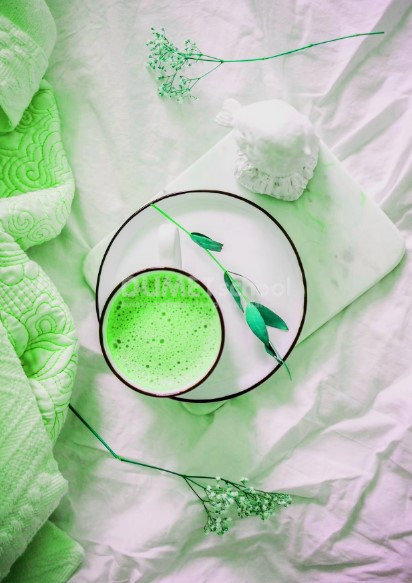
Dengan mengikuti langkah-langkah di atas, kamu dapat dengan mudah memberikan nuansa matcha pada gambar menggunakan Adobe Photoshop. Jika kamu membutuhkan panduan lebih rinci atau memiliki pertanyaan lain seputar Adobe Photoshop, jangan ragu untuk bertanya!



