
Color lookup adalah teknik dalam pemrosesan citra digital dan pengeditan grafis yang digunakan untuk mengubah warna dalam suatu gambar atau video berdasarkan tabel pencarian warna (color lookup table atau LUT). LUT adalah tabel yang memetakan warna input ke warna output yang berbeda, memungkinkan transformasi warna yang kompleks dan konsisten.
Color lookup adalah alat yang sangat berguna dan fleksibel dalam berbagai bidang kreatif, memungkinkan pengguna untuk mencapai hasil warna yang diinginkan dengan efisiensi dan presisi.
Berikut adalah cara kerja Color Lookup dengan memberikan Efek FallColor:
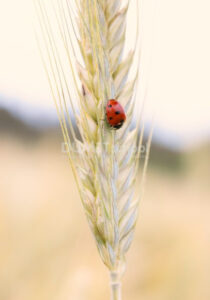
1. Buka Adobe Photoshop di komputer kamu. Kemudian, buka gambar yang ingin kamu beri efek FallColor. Kamu bisa melakukannya dengan klik File di menu atas, lalu pilih Open, dan cari file gambar yang ingin kamu gunakan.
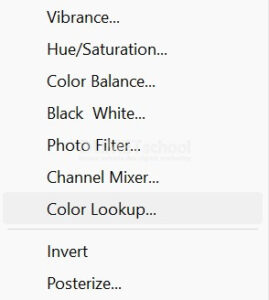
2. Setelah gambar terbuka, kita akan menambahkan Adjustment Layer. Adjustment Layer memungkinkan kamu untuk melakukan penyesuaian pada gambar tanpa merusak gambar asli. Di panel Layers (biasanya terletak di sisi kanan), klik ikon Create new fill or adjustment layer yang berbentuk lingkaran setengah hitam setengah putih di bagian bawah panel. Dari menu yang muncul, pilih Color Lookup.
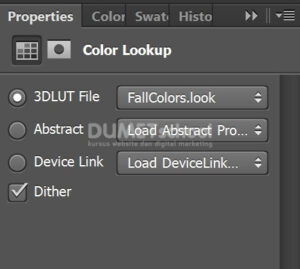
3. Di properti Color Lookup yang muncul, kamu akan melihat beberapa opsi. Pastikan opsi 3DLUT File Klik dropdown di sampingnya untuk membuka daftar preset yang tersedia. Untuk memberikan efek FallColor pada gambar kamu, pilih preset FallColors.3DL. Preset ini secara otomatis akan mengubah warna gambar kamu untuk meniru warna-warna musim gugur.
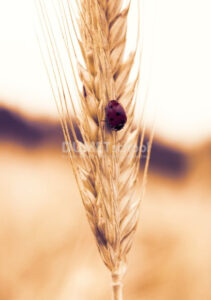
4. Inilah dia hasil akhirnya. Setelah kamu puas dengan hasilnya, saatnya untuk menyimpan gambar. Klik File di menu atas, lalu pilih Save As. Untuk menyimpan gambar dengan format yang diinginkan, seperti JPEG atau PNG. Pastikan untuk memberi nama file yang sesuai agar kamu bisa mengenali hasil editan kamu nanti.
Dengan mengikuti langkah-langkah di atas, kamu akan bisa dengan mudah menambahkan efek FallColor pada gambar menggunakan Color Lookup di Adobe Photoshop. Selamat mencoba dan semoga hasilnya memuaskan! Sampai jumpa pada artikel yang selanjutnya.



