Memberikan efek hangat pada gambar dengan menggunakan Color Lookup di Adobe Photoshop adalah cara yang efektif untuk mengubah suasana gambar agar tampak lebih hangat dan nyaman. Efek ini bisa membuat foto terlihat lebih hidup, menonjolkan nuansa kehangatan seperti saat matahari terbenam atau di bawah cahaya lilin. Berikut adalah langkah-langkah lengkap untuk menambahkan efek hangat pada gambar menggunakan Color Lookup di Photoshop:
1. Langkah pertama, buka Adobe Photoshop dan buka gambar yang ingin kamu beri efek hangat. Kamu bisa melakukannya dengan cara klik File > Open, lalu pilih gambar dari komputer kamu dan klik Open.
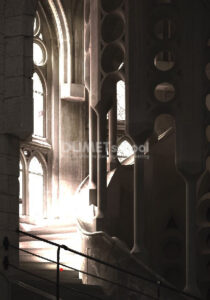
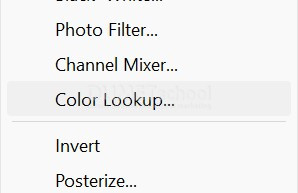
2. Di panel Layers yang terletak di sebelah kanan, cari ikon Adjustment Layer di bagian bawah (ikon berbentuk setengah lingkaran). Klik ikon ini, lalu pilih Color Lookup dari daftar yang muncul. Langkah ini akan menambahkan layer Color Lookup baru di atas gambar aslimu, sehingga kamu bisa mengubah warna tanpa merusak gambar aslinya.
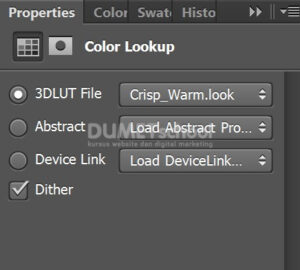
3. Setelah kamu menambahkan layer Color Lookup, panel Properties akan muncul, menampilkan opsi untuk memilih Lookup Table (LUT). Pada bagian ini, klik dropdown di sebelah 3DLUT File untuk memilih preset warna yang berbeda. Disini saya memlihi Crips_Warm.
Namun cobalah setiap preset dan lihat hasilnya di gambar. Kamu bisa mencoba beberapa preset dan melihat mana yang paling sesuai dengan mood atau suasana hangat yang ingin kamu ciptakan.
4. Sehingga hasilnya akan menjadi seperti ini. Setelah kamu puas dengan hasil akhir, simpan gambar dalam format yang diinginkan. Kamu bisa menyimpan dalam format JPG, PNG, atau bahkan PSD jika ingin menyimpan dengan layer untuk diedit kembali di kemudian hari. Pilih File > Save As atau Export > Export As… jika kamu ingin menyimpan dengan pengaturan kualitas khusus.
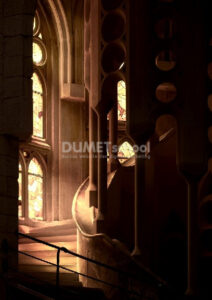
Dengan langkah-langkah di atas, kamu bisa memberikan efek hangat pada gambar secara cepat dan mudah, menggunakan preset LUT dari Color Lookup. Hasilnya akan memberikan nuansa yang lebih hidup, dengan sentuhan warna hangat yang menenangkan. Selamat mencoba!