
Curves adalah salah satu alat penyesuaian (adjustment) di Adobe Photoshop yang memungkinkan kamu untuk mengontrol kecerahan dan kontras gambar dengan sangat presisi. Alat ini bekerja dengan grafik berbentuk kurva yang menunjukkan tingkat kecerahan dari bayangan (shadow) hingga bagian terang (highlight) dalam gambar. Di Photoshop, Curves adalah alat yang sangat powerful dan fleksibel karena bisa mengatur pencahayaan, kontras, dan tonal gambar dengan cara yang lebih detail dibandingkan dengan alat penyesuaian lainnya.
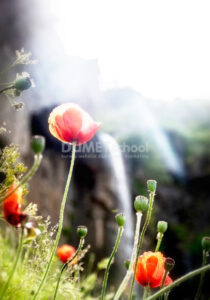
Berikut adalah langkah-langkah untuk memperbaiki gambar yang terlalu terang menggunakan fitur Curves di Adobe Photoshop. Dengan teknik ini, kamu dapat mengatur kecerahan dan kontras gambar secara presisi, menghasilkan hasil yang lebih natural dan seimbang.
1.Langkah pertama, buka Adobe Photoshop dan masukkan gambar yang ingin kamu perbaiki. Pastikan kamu memilih gambar yang terlalu terang agar perbaikan dengan Curves nantinya bisa terlihat jelas.
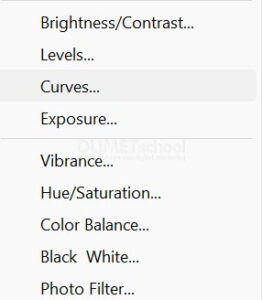
2. Di Layers panel (panel lapisan), cari ikon Adjustment Layer (lapisan penyesuaian) yang biasanya berada di bagian bawah panel, berbentuk lingkaran setengah hitam setengah putih. Klik ikon ini, lalu pilih opsi Curves dari daftar. Langkah ini akan menambahkan Curves Adjustment Layer di atas gambar aslimu. Keuntungan menggunakan Adjustment Layer adalah bahwa pengaturan ini bersifat non-destruktif, artinya perubahan hanya terjadi di lapisan atas dan tidak merusak gambar asli di lapisan bawah.
3. Setelah kamu memilih Curves, panel Properties untuk lapisan tersebut akan terbuka. Di panel ini, kamu akan melihat grafik atau histogram dengan garis diagonal yang miring dari kiri bawah ke kanan atas. Garis diagonal ini menunjukkan kecerahan gambar, dengan sisi kiri mewakili bayangan atau bagian gelap gambar, dan sisi kanan menunjukkan bagian yang lebih terang.
Untuk mengurangi kecerahan gambar, fokuslah pada area highlight atau bagian terang dari gambar. Arahkan kursor pada garis di grafik, klik di bagian atas garis tersebut (sekitar bagian kanan atas grafik). Kemudian, seret titik ini sedikit ke bawah. Menurunkan titik highlight ini akan mengurangi intensitas cahaya pada area yang terlalu terang, sehingga hasilnya akan terlihat lebih lembut dan seimbang.
Kamu bisa mengamati perubahan langsung pada gambar saat kamu menggeser titik highlight ini. Jika gambar masih terlihat terlalu terang, kamu bisa menarik titik tersebut lebih jauh ke bawah sampai terlihat lebih natural.
Setelah menurunkan highlight, kamu mungkin ingin mengatur midtones (bagian tengah dari skala kecerahan). Untuk mengatur midtones, klik pada bagian tengah garis grafik dan tarik titik tersebut sedikit ke bawah. Ini akan menurunkan kecerahan area menengah pada gambar sehingga kontras antara area terang dan gelap tampak lebih jelas. Hati-hati agar tidak menurunkan midtones terlalu jauh, karena bisa membuat gambar terlihat datar atau terlalu gelap.
Jika setelah mengurangi highlight dan midtones gambar tampak terlalu datar, kamu bisa menambahkan kontras menggunakan teknik S-Curve. Teknik ini akan memberikan perbedaan antara area terang dan gelap lebih tajam, menciptakan gambar yang lebih hidup.
Caranya, klik pada garis di bagian bawah grafik (sekitar area shadow) dan tarik titik ini sedikit ke bawah. Tarikan ke bawah ini akan meningkatkan kedalaman bayangan tanpa mempengaruhi bagian terang. Dengan demikian, kontras gambar akan lebih seimbang, dan gambar yang tadinya terlalu terang akan terlihat lebih detail.
Pastikan kamu tidak menarik titik shadow terlalu rendah agar tidak membuat gambar menjadi terlalu gelap atau berkontras berlebihan.
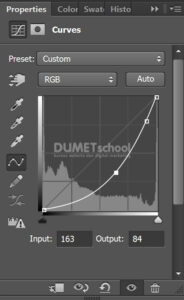
4. Setelah selesai mengatur highlight, midtones, dan kontras, amati hasilnya. Apakah gambar sudah terlihat lebih seimbang? Jika bagian-bagian tertentu masih terasa terlalu terang atau terlalu gelap, kamu dapat kembali mengatur titik-titik di garis Curves hingga mendapatkan hasil yang diinginkan. Kamu juga bisa memperbesar gambar untuk memeriksa detail agar lebih akurat dalam penyesuaian.
Jika kamu merasa gambar sudah tampak sesuai, simpan hasilnya. Pilih menu File > Save As, dan pilih format yang diinginkan, seperti .jpg atau .png. Kamu juga bisa menyimpan dalam format .psd jika ingin menjaga lapisan dan penyesuaian Curves agar dapat diedit kembali di kemudian hari.
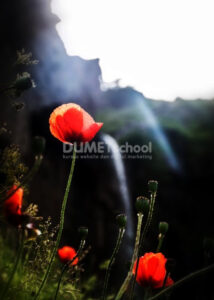
Dengan mengikuti langkah-langkah di atas, kamu bisa memperbaiki gambar yang terlalu terang sehingga terlihat lebih alami dan detail. Fitur Curves sangat fleksibel dan memberi kendali penuh pada pengaturan kecerahan, sehingga hasilnya bisa disesuaikan dengan keinginan dan kebutuhan gambar.



