Musim dingin adalah salah satu musim yang selalu mempunyai daya tarik tersendiri, suasana dingin yang tenang, warna biru yang lembut, dan butiran salju yang membuat segalanya terlihat magis. Nah, kalau kamu ingin memberikan efek musim dingin yang memukau pada fotomu tanpa harus benar-benar pergi ke tempat bersalju, Photoshop punya cara praktis untuk mewujudkannya!
Yuk, kita eksplor cara mudah menambahkan efek musim dingin menggunakan fitur Color Lookup.
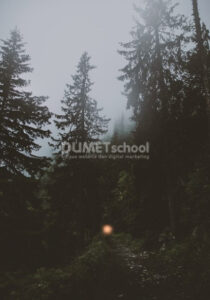
1. Pertama-tama, buka Photoshop dan siapkan gambar yang mau diberi efek musim dingin.
Caranya gampang banget, klik File > Open, lalu pilih gambar dari komputer kamu. Pastikan gambar yang kamu pilih punya elemen yang cocok untuk diberi efek dingin, misalnya pemandangan alam, gunung, atau suasana luar ruangan.
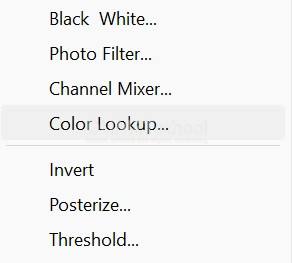
2. Di bagian panel Layers biasanya ada di kanan bawah layar, cari ikon lingkaran hitam-putih kecil itu, nah namanya ikon Adjustment Layer. Klik ikon itu.
Lalu pilih Color Lookup dari daftar yang muncul. Nanti akan muncul layer baru khusus untuk Color Lookup di atas layer gambar kamu.
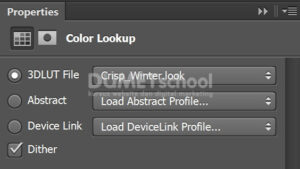
3. Begitu layer Color Lookup aktif, lihat di bagian atas layar atau panel Properties biasanya akan muncul secara otomatis ya. Di situ, kamu akan lihat beberapa opsi preset yang ada pada Color Lookup.
Pilih salah satu preset yang punya vibe musim dingin, salah satunya adalah Crisp_winter.look, atau cobalah satu per satu preset tersebut sampai kamu menemukan yang paling cocok dengan gambar yang menghasilkan nuansa musim dingin.
4. Sehingga hasilnya akan menjadi seperti ini.
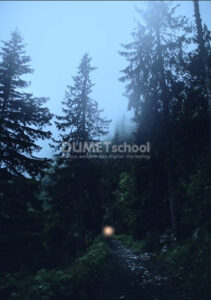
Dengan langkah-langkah sederhana di atas, kini kamu bisa mengubah foto apa pun menjadi karya yang penuh dengan suasana musim dingin yang memukau. Baik itu untuk proyek pribadi, konten media sosial, atau sekadar bersenang-senang dengan editing, efek musim dingin ini pasti akan memberikan sentuhan magis pada gambar kamu. Jadi, jangan ragu untuk berkreasi dan biarkan imajinasimu membeku bersama efek musim dingin ini. Selamat mencoba, dan semoga hasilnya memuaskan. Sampai jumpa pada artikel yang selanjutnya ya.