Banyak dari kita mungkin berpikir bahwa mengedit foto secara profesional adalah tugas yang sangat sulit dan memerlukan pelatihan khusus. Namun, kini pengeditan foto menjadi lebih mudah berkat teknologi. Sebagian besar pengeditan yang biasa dilakukan pada foto dapat diselesaikan hanya dengan satu klik, tanpa memerlukan keterampilan profesional. Bahkan, menyesuaikan warna kulit tidak lagi menjadi tugas yang sulit.
Salah satu perangkat lunak pengeditan foto yang sangat populer adalah Adobe Photoshop. Anda dapat dengan mudah mengimpor video dan foto ke dalam perangkat lunak ini, dan semuanya akan diatur dengan rapi dan teratur di layar Anda. Bahkan ketika Anda memiliki ratusan atau ribuan foto dan video, akan lebih mudah untuk menemukan yang Anda butuhkan dan menggunakannya. Dengan demikian, Anda dapat dengan mudah mengelola banyak foto tanpa kesulitan.
Gambar juga dapat diubah dengan mudah menggunakan Adobe Photoshop. Kesalahan dalam foto dapat diperbaiki, foto dapat diberi tampilan profesional meskipun diambil dengan kamera standar, dan bahkan gambar baru dapat dibuat dan diedit.
Dalam Adobe Photoshop, mengedit foto menjadi lebih mudah dan menyenangkan karena perangkat lunak ini dilengkapi dengan berbagai efek yang dapat membuat foto Anda menjadi lebih menarik. Salah satu efek yang populer adalah efek Polar Coordinate.
Efek Polar Coordinate adalah efek yang dapat mengubah gambar persegi panjang menjadi gambar melingkar, atau sebaliknya. Alat ini memiliki berbagai kegunaan, termasuk membuat peta lingkungan untuk program 3D.
Namun, bagaimana cara menciptakan efek Polar Coordinate pada gambar di Adobe Photoshop? Berikut adalah langkah-langkahnya:
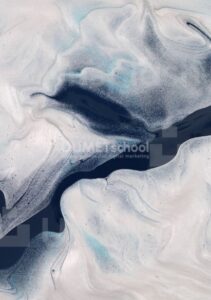
Pertama, buka gambar yang ingin Anda edit menggunakan Adobe Photoshop.
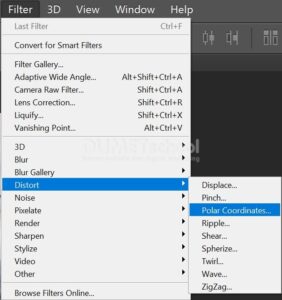
Kemudian, klik menu Filter > Distort > Polar Coordinate.

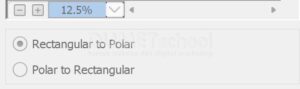
Setelah itu, akan muncul pengaturan seperti gambar di bawah ini. Anda dapat mengatur pengaturan sesuai dengan keinginan dan jangan lupa untuk klik OK.
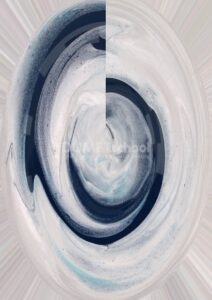
Dalam waktu singkat, foto Anda akan menjadi seperti ini.
Membuat efek Polar Coordinate pada gambar di Adobe Photoshop tidaklah sulit. Dengan mempelajari teknik ini, Anda dapat membuat foto Anda menjadi lebih menarik dan kreatif. Selamat mencoba dan semoga artikel ini bermanfaat bagi Anda. Sampai jumpa pada artikel selanjutnya.