
Adobe Photoshop adalah perangkat lunak pengeditan gambar profesional yang dikembangkan oleh Adobe Inc. Photoshop menyediakan berbagai fitur dan alat yang kuat untuk mengedit, memanipulasi, dan menyempurnakan gambar digital. Ini adalah salah satu program pengeditan gambar paling populer di dunia dan digunakan secara luas oleh fotografer, desainer grafis, seniman digital, dan profesional kreatif lainnya.
Dengan Adobe Photoshop, Anda dapat melakukan berbagai tugas pengeditan, seperti memotong dan memperbesar gambar, mengubah warna dan kecerahan, menyesuaikan kontras, menghapus objek atau latar belakang yang tidak diinginkan, dan menerapkan berbagai efek khusus. Program ini juga mendukung pengeditan berlapis, yang memungkinkan Anda untuk bekerja dengan berbagai elemen gambar secara terpisah dan menggabungkannya dalam satu komposisi.
Selain itu, Adobe Photoshop juga menyediakan alat-alat kreatif seperti kuas digital, tekstur, dan filter untuk meningkatkan kreativitas Anda dalam menghasilkan karya seni digital. Salah satu filter yang ada di Adobe Photoshop adalah “Teal Orange Plus”.
Penasaran dengan bagaimana cara Memberi Efek Teal Orange Plus di Adobe Photoshop? Yuk langsung saja ikuti langkah-langkah berikut ini.
Pertama, caranya cukup mudah yah. Anda dapat membuka gambar atau teks yang ingin diubah. Namun Anda harus pastikan kwualitas gambar yang Anda miliki bagus yah. Agar hasil akhirnya masih tetap bagus walaupun sudah di edit yah.

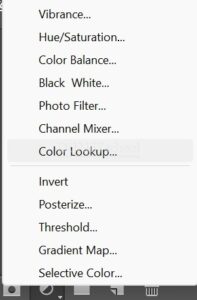
Selanjutnya, klik menu “New fill or Adjustment Layer” dan klik “Color Lookup”.
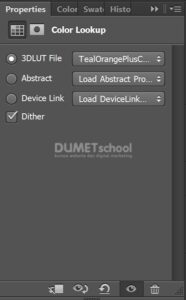
Dengan demikian, panel Color Lookup akan muncul di sisi kanan layar seperti gambar dibawah ini. Pada panel Color Lookup, pengguna dapat memilih salah satu LUT yang ada dalam daftar drop-down “3DLUT File”. Dalam daftar ini, terdapat berbagai LUT bawaan yang dapat dipilih. Jika pengguna memiliki LUT kustom, ia juga dapat memuatnya di sini. Setelah memilih LUT yang diinginkan, perubahan warna pada gambar akan langsung terlihat. Disini saya memilih “TealOrangePlus”.
Setelah mengikuti langkah-langkah tersebut, Anda akan melihat gambar dengan tampilan yang telah Anda pilih seperti gambar dibawah ini. Efek ini dapat memberikan tampilan yang unik dan artistik pada foto Anda.. Penting untuk dicatat bahwa hasil akhir akan sangat bergantung pada gambar asli dan preferensi pribadi Anda dalam mengatur efek tersebut.

Nah bagaimana teman-teman mudah bukan cara Memberi Efek Teal Orange Plus di Adobe Photoshop? Selamat mencobanya dirumah dan sampai jumpa pada artikel yang selanjutnya. Semoga bermanfaat 🙂



