
Channel Mixer adalah salah satu alat yang tersedia di Adobe Photoshop yang memungkinkan pengguna untuk mengubah dan menggabungkan saluran warna dalam gambar. Alat ini memberikan kontrol yang lebih detail terhadap saluran warna merah (red), hijau (green), dan biru (blue) yang membentuk gambar.
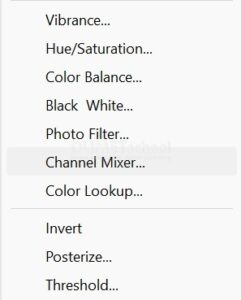
Dalam Adobe Photoshop, Anda dapat mengakses Channel Mixer melalui menu “Image” dan submenu “Adjustments”. Setelah memilih opsi “Channel Mixer”, akan muncul jendela dialog yang menampilkan kotak kontrol yang dapat disesuaikan.
Dengan menggunakan Channel Mixer, pengguna dapat melakukan beberapa penyesuaian warna pada gambar:
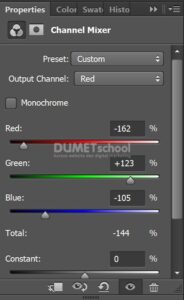
- Output Channel (Saluran Output): Pada bagian atas jendela dialog, Anda dapat memilih saluran warna yang ingin disesuaikan (misalnya, Merah, Hijau, atau Biru) dari menu dropdown “Output Channel”. Setiap saluran warna ini dapat disesuaikan secara independen.
- Input Channel (Saluran Input): Anda dapat memilih bagaimana saluran input (asli) akan berkontribusi terhadap saluran output yang dipilih. Anda dapat memilih saluran warna lain atau menggunakan campuran saluran warna yang berbeda untuk menciptakan efek yang diinginkan. Misalnya, Anda dapat mengubah saluran merah menjadi campuran saluran hijau dan biru untuk menghasilkan penyesuaian warna yang unik.
- Constant (Konstanta): Terdapat juga opsi “Constant” yang memungkinkan Anda menambahkan atau mengurangi kecerahan pada saluran output yang dipilih. Anda dapat menggeser slider ke kanan untuk meningkatkan kecerahan atau ke kiri untuk menguranginya.
Dalam penggunaan Channel Mixer, penting untuk memperhatikan keseimbangan warna dan menghindari kehilangan detail atau hasil yang tidak realistis. Anda dapat mencoba berbagai kombinasi saluran input dan mengamati hasilnya dalam pratinjau gambar.
Channel Mixer sangat berguna dalam berbagai situasi, seperti koreksi warna, konversi ke hitam putih, atau penyesuaian kreatif pada gambar. Dengan menggabungkan dan mengatur saluran warna dengan Channel Mixer, Anda memiliki kendali yang lebih besar dalam menciptakan efek visual yang diinginkan dan mengubah suasana warna gambar.
Perlu diingat bahwa penggunaan Channel Mixer membutuhkan pemahaman yang baik tentang prinsip-prinsip dasar warna dan eksperimen yang berulang untuk mencapai hasil yang diinginkan.
Berikut adalah langkah-langkah umum untuk menerapkan Channel Mixer pada gambar:
Pertama, pengguna membuka gambar yang ingin diedit di Adobe Photoshop dan pastikan gambar yang Anda miliki berkualitas bagus yah.
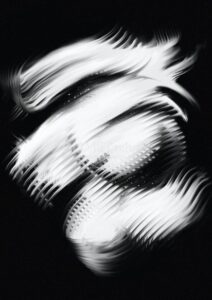
Klik “New Fill or Adjustment Layer” > “Channel Mixer”.
Kemudian akan muncul pengaturan seperti gambar dibawah ini. Atur sehingga menemukan hasil yang di inginkan.
Setelah selesai melakukan perbaikan, pastikan untuk menyimpan gambar yang telah Anda edit. Anda dapat menyimpannya dalam berbagai format file yang didukung oleh Adobe Photoshop. Gambar dapat disimpan dengan memilih opsi “Save” atau “Save As” melalui menu “File” di Adobe Photoshop.
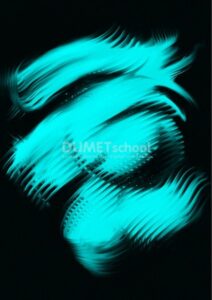
Bagaimana teman-teman mudah bukan cara Mengganti Warna Satu Objek dengan Channel Mixer di Adobe Photoshop. Selamat mencobanya dirumah yah dan sampai jumpa pada artikel yang selanjutnya. Semoga bermanfaat 🙂



