
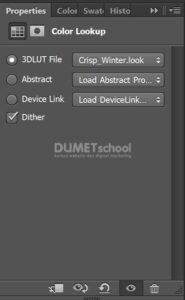
Efek “Crisp Winter” termasuk dalam daftar efek bawaan di Adobe Photoshop, yang berada pada color lookup. Namun, ada pengaturan atau preset lain juga selain yang ada di color looup yang disebut “Crisp Winter” yang digunakan oleh seseorang atau dalam konteks tertentu.
Jika Anda tertarik mencapai tampilan “Crisp Winter” pada foto atau desain Anda menggunakan Adobe Photoshop, ada beberapa teknik yang dapat Anda coba.
Salah satu cara untuk mencapai efek tersebut adalah melalui koreksi warna. Dengan menggunakan opsi seperti “Color Balance” atau “Curves”, Anda dapat menyesuaikan tingkat kebiruan dan kejernihan gambar. Dengan menambahkan sentuhan biru atau mendinginkan warna secara keseluruhan, Anda dapat menciptakan tampilan yang lebih dingin yang sesuai dengan suasana musim dingin.
Selain itu, Anda juga dapat menggunakan layer adjustment untuk mencapai efek “Crisp Winter” yang diinginkan. Dengan membuat layer penyesuaian seperti “Hue/Saturation” atau “Photo Filter” di atas gambar asli, Anda dapat menyesuaikan tingkat kebiruan dan kejernihan secara selektif. Dengan pengaturan ini, Anda dapat mencapai tampilan yang lebih dingin dan bersih, mencerminkan suasana musim dingin.
Jika Anda ingin menambahkan elemen salju atau efek embun beku pada gambar Anda, ada beberapa teknik yang dapat digunakan. Anda dapat menggunakan brush dengan mode campuran yang tepat, menambahkan layer dengan tekstur salju, atau menerapkan filter yang menciptakan efek butiran salju. Dengan menggunakan teknik ini, Anda dapat meningkatkan tampilan gambar dengan elemen-elemen yang khas dari musim dingin.
Selain itu, koreksi suhu warna juga dapat membantu mencapai efek “Crisp Winter”. Dalam panel “Camera Raw” atau “White Balance”, Anda dapat menyesuaikan suhu warna dan tingkat kebiruan gambar. Dengan menggeser ke arah biru atau mendinginkan suhu secara keseluruhan, Anda dapat menciptakan tampilan yang lebih khas musim dingin.
Ingatlah untuk bereksperimen dengan pengaturan yang berbeda dan menjelajahi kombinasi yang beragam untuk mencapai efek yang paling sesuai dengan preferensi dan kebutuhan Anda. Meskipun efek “Crisp Winter” mungkin tidak ada secara khusus dalam Adobe Photoshop, dengan menggunakan teknik yang tepat, Anda dapat mencapai tampilan yang mencerminkan keindahan dan kehangatan musim dingin pada foto atau desain Anda.
Berikut adalah langkah-langkah umum untuk menerapkan Crisp Winter yang ada di color lookup pada gambar:
Pertama, pengguna membuka gambar yang ingin diedit di Adobe Photoshop dan pastikan gambar yang Anda miliki berkualitas bagus yah.
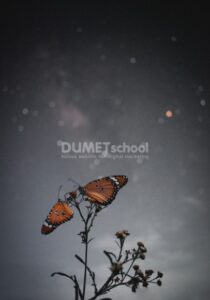
Klik “New Fill or Adjustment Layer” > “Color Lookup”.
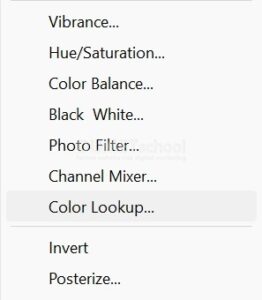
Kemudian akan muncul pengaturan seperti gambar dibawah ini. Atur sehingga menemukan hasil yang di inginkan.
Setelah selesai melakukan perbaikan, pastikan untuk menyimpan gambar yang telah Anda edit. Anda dapat menyimpannya dalam berbagai format file yang didukung oleh Adobe Photoshop. Gambar dapat disimpan dengan memilih opsi “Save” atau “Save As” melalui menu “File” di Adobe Photoshop.

Bagaimana teman-teman mudah bukan cara Membuat Warna Langit Menjadi Biru Hanya dengan Color Lookup di Photoshop. Selamat mencobanya dirumah yah dan sampai jumpa pada artikel yang selanjutnya. Semoga bermanfaat 🙂



