
Pada bulan September 2021, pengetahuan tentang Adobe Illustrator menunjukkan bahwa tidak ada efek khusus yang disebut “Accented Edges.” Namun, perlu ditekankan bahwa aplikasi desain grafis dan pengeditan gambar seperti Adobe Illustrator selalu berada dalam perkembangan dan peningkatan. Oleh karena itu, sangat mungkin bahwa fitur-fitur baru telah diperkenalkan setelah tanggal pemotongan pengetahuan saya tersebut.
Penting untuk diingat bahwa aplikasi perangkat lunak seperti Adobe Illustrator secara teratur diperbarui oleh pengembang untuk memberikan pembaruan, perbaikan bug, dan fitur baru kepada pengguna. Oleh karena itu, apa yang tidak ada atau tidak diketahui pada saat tertentu dapat menjadi kenyataan pada waktu yang berbeda.
Namun, kita dapat memberikan pemahaman umum tentang apa yang mungkin dimaksud dengan efek “Accented Edges” berdasarkan konvensi yang umum digunakan dalam pengeditan gambar dan grafis. Efek ini dapat digunakan untuk meningkatkan tampilan objek atau gambar dengan menekankan garis tepi dan menambahkan kontras warna di sekitarnya. Dengan cara ini, gambar bisa mendapatkan tampilan kontur yang lebih jelas dan menarik, seperti hasil gambar dengan pensil atau ilustrasi tangan.
Jika Anda tertarik untuk mencari efek serupa di Adobe Illustrator atau program desain grafis lainnya, Anda mungkin perlu menggali lebih dalam untuk menemukan nama yang tepat atau gabungan alat dan filter yang cocok untuk menciptakan efek yang diinginkan.
Sangat disarankan bagi pengguna Adobe Illustrator atau perangkat lunak desain grafis lainnya untuk selalu merujuk ke panduan terbaru, dokumentasi, atau sumber daya komunitas terkait. Dengan melakukannya, Anda dapat menjaga diri tetap up-to-date dengan fitur-fitur terbaru dan potensial yang dapat meningkatkan kreativitas dan kinerja dalam proses desain dan pengeditan grafis.
Dalam rangka menjaga kualitas dan keamanan perangkat lunak, para pengembang berkomitmen untuk terus menyempurnakan produk mereka agar sesuai dengan kebutuhan dan harapan pengguna. Oleh karena itu, menjelang waktu ini, beberapa versi Adobe Illustrator mungkin telah menyertakan efek “Accented Edges” atau mengubah cara efek tersebut diaplikasikan.
Berikut adalah langkah-langkah umum untuk menerapkan color lookup pada gambar:
Pertama, pengguna membuka gambar yang ingin diedit di Accented Edges dan pastikan gambar yang Anda miliki berkualitas bagus yah.

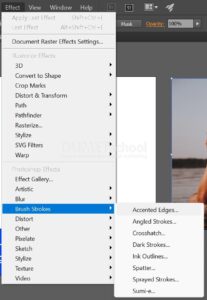
Kemudian klik menu Effect > Brush Stroke > Accented Edges.
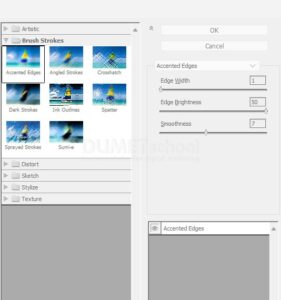
Kemudian akan muncul pengaturan seperti gambar dibawah ini. Atur hingga menemukan hasil yang di inginkan dan jika telah selesai mengaturnya jangan lupa untuk klik OK.
Sehingga hasilnya akan jadi seperti ini.

Bagaimana teman-teman mudah bukan cara Memberikan Efek Accented Edges Pada Gambar di Adobe Illustrator. Selamat mencobanya dirumah yah dan sampai jumpa pada artikel yang selanjutnya. Semoga bermanfaat 🙂



