
Di Adobe Photoshop, “Curves” adalah salah satu alat yang sangat kuat untuk mengedit dan mengatur kecerahan, kontras, dan tingkat warna dalam gambar. Alat Curves memungkinkan Anda untuk memodifikasi distribusi tonalitas dalam gambar dengan cara yang sangat terperinci.

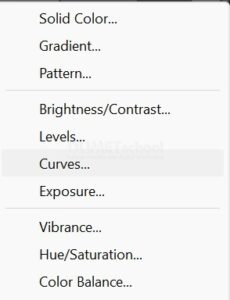
Pilih “New Fill or Adjustments Layer” (Penyesuaian), temukan dan pilih opsi “Curves”.
Ketika Anda membuka alat Curves, Anda akan melihat grafik dengan sumbu horizontal mewakili nilai-nilai piksel dalam gambar (dari bayangan hingga sorotan) dan sumbu vertikal mewakili tingkat kecerahan. Dengan mengklik dan menarik titik-titik pada grafik ini, Anda dapat mengubah kecerahan dan kontras gambar secara manual.
Anda juga dapat menambahkan titik-titik untuk membuat penyesuaian yang lebih halus dan mendetail pada berbagai bagian gambar. Misalnya, jika Anda ingin meningkatkan kontras di bagian tertentu saja, Anda bisa menambahkan titik di sepanjang garis kurva untuk mengendalikan perubahan yang lebih spesifik.
Selain itu, alat Curves juga memiliki kanal warna terpisah (merah, hijau, biru) yang memungkinkan Anda untuk melakukan penyesuaian warna secara terpisah. Dengan ini, Anda dapat mencapai tingkat kebebasan yang lebih tinggi dalam mengatur keseimbangan warna gambar.
Penggunaan yang cermat dari alat Curves memerlukan pemahaman yang baik tentang bagaimana tonalitas dan warna berinteraksi dalam gambar. Meskipun alat ini sangat kuat, dapat memerlukan sedikit latihan dan eksperimen untuk menguasainya sepenuhnya.
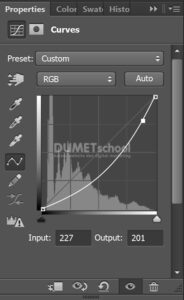
Setelah puas dengan hasilnya, klik tombol “OK” untuk menerapkan curves pada gambar.

Setelah Anda puas dengan penyesuaian Posterize, pastikan untuk menyimpan proyek Anda jika ingin tetap mengeditnya di masa depan. Jika Anda ingin mengekspor gambar yang sudah disesuaikan, Anda dapat pergi ke “File” > “Export” atau “Save As” untuk memilih format dan tempat penyimpanan yang diinginkan.



