
Menghapus objek di Adobe Photoshop membutuhkan pemahaman terhadap beberapa teknik yang dapat disesuaikan dengan kompleksitas gambar dan objek yang ingin dihilangkan.
Content-Aware Fill
Salah satu metode yang sering digunakan adalah Content-Aware Fill. Dengan menggunakan alat seperti Spot Healing Brush atau Patch Tool, pengguna dapat menyorot objek yang ingin dihapus dan memilih opsi Fill atau Content-Aware Fill. Adobe Photoshop secara otomatis mencoba mengisi area yang dipilih dengan konten yang sesuai dari sekitarnya, memberikan hasil yang cukup mulus.
Clone Stamp Tool
Alternatif lainnya adalah Clone Stamp Tool, yang memungkinkan pengguna menyalin area tertentu dari gambar ke area lain untuk menutupi objek yang dihapus. Pen Tool juga dapat digunakan, terutama jika latar belakang gambar kompleks. Dengan membuat path di sekitar objek yang ingin dihapus, pengguna dapat mengisi area tersebut dengan konten yang sesuai.
Layer Mask
Layer Mask adalah pilihan lain yang berguna. Dengan membuat layer mask, pengguna dapat menggunakan kuas hitam untuk menyembunyikan bagian objek yang tidak diinginkan, memberikan kontrol lebih besar terhadap hasil akhir. Patch Tool adalah alat lain yang efektif, memungkinkan pengguna menyeleksi dan menggantikan area yang diinginkan dengan area yang bersih.
Lasso Tool dan Filter
Selain itu, pengguna dapat menggunakan kombinasi alat seleksi seperti Lasso Tool dan filter untuk mencapai hasil yang diinginkan. Misalnya, setelah menyeleksi objek dengan Lasso Tool, pengguna dapat menerapkan filter Gaussian Blur untuk melunakkan tepi objek yang dihapus.
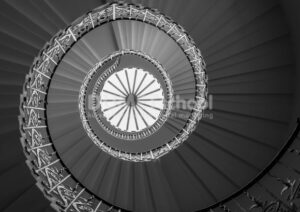
Disini saya akan memberikan sebuah contoh dengan menggunakan Content-Aware Fill. Pertama yang harus disiapkan adalah sebuah gambar yang akan dihilangkan beberapa bagian objeknya.

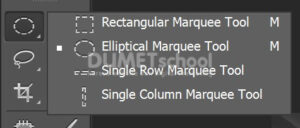
Kemudian disini saya akan akan menggunakan Elliptical Marquee Tool untuk menyeleksi bagian tengahnya.
Seperti ini yah. Kemudian tekan Delete, lalu pilih Content-Aware Fill dan jangan lupa untuk klik OK.
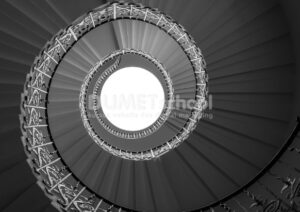
Sehingga hasilnya akan jadi sepert ini.
Penting untuk diingat bahwa pemilihan metode tergantung pada gambar dan objek yang spesifik, dan eksperimen seringkali diperlukan untuk mencapai hasil terbaik. Penting juga untuk selalu membuat salinan gambar sebelum mengedit agar data asli tetap aman. Dengan memahami berbagai teknik ini, pengguna Adobe Photoshop dapat secara efektif menghilangkan objek tanpa mengorbankan kualitas gambar.



