
Color balance adalah suatu istilah yang digunakan dalam dunia fotografi, desain grafis, dan pengolahan gambar untuk menggambarkan distribusi warna yang seimbang dalam sebuah gambar. Tujuan dari color balance adalah mencapai warna yang akurat dan realistis dalam suatu gambar.
Warna yang seimbang berarti bahwa tidak ada warna yang mendominasi secara berlebihan, dan distribusi warna mencerminkan kondisi cahaya yang sebenarnya saat gambar diambil. Beberapa elemen yang dapat memengaruhi color balance meliputi sumber cahaya, pengaturan kamera, dan kondisi lingkungan.
Dalam pengolahan gambar digital, seringkali digunakan alat atau fitur pengaturan color balance pada perangkat lunak pengeditan gambar. Dengan menggunakan alat ini, pengguna dapat menyesuaikan tingkat kecerahan dan warna untuk setiap saluran warna (merah, hijau, dan biru) sehingga mencapai keseimbangan warna yang diinginkan.
Penting untuk dicatat bahwa persepsi warna dapat bervariasi antar perangkat tampilan (layar komputer, monitor, atau printer), dan color balance yang dianggap baik pada satu perangkat mungkin terlihat berbeda pada perangkat lainnya. Oleh karena itu, color balance juga melibatkan pemahaman tentang bagaimana warna akan terlihat pada berbagai media.
Berikut adalah langkah umum untuk menyesuaikan efek color balance pada gambar di Adobe Photoshop:
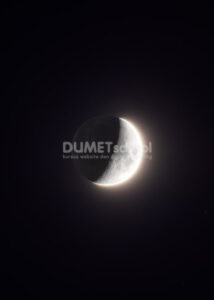
Pergi ke menu “Image” > “Adjustments” > “Color Balance” atau bisa juga dengan “New Fill or Adjustment Layer” > “Color Balance”.
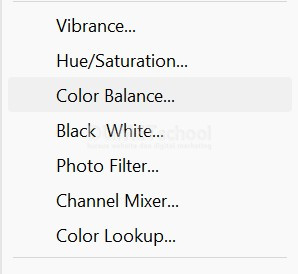
Muncullah panel warna seperti gambar dibawah ini. Ini memungkinkan kamu untuk secara presisi mengontrol warna yang dibutuhkan.
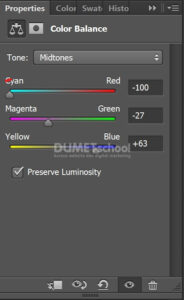
Sehingga hasilnya akan jadi seperti ini. Jika sudah sesuai jangan lupa untuk di save yah, agar hasilnya bisa dilihat dalam bentuk gambar ataupun bisa diedit lagi jika kurang sesuai, agar tidak perlu mengulangnya dari awal.
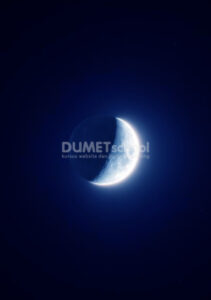
Bagaimana teman-teman mudah bukan Mengganti Warna Bayangan Pada Gambar dengan Color Balance. Yuk langsung saja ikuti langkah-langkah tersebut di rumah yah. Selamat mencoba dan semoga bermanfaat. Sampai jumpa pada artikel yang selanjutnya.



