
Mengubah warna gambar dengan menggunakan kurva (curves) di Adobe Photoshop adalah salah satu teknik dasar yang sering digunakan dalam pengeditan foto. Berikut adalah langkah-langkahnya:
Sebelum memulai proses pengeditan warna, pastikan untuk membuka gambar yang ingin kamu ubah warnanya di Adobe Photoshop. Ini bisa menjadi foto potret, pemandangan, atau gambar lainnya yang ingin kamu perbaiki atau sesuaikan warnanya.

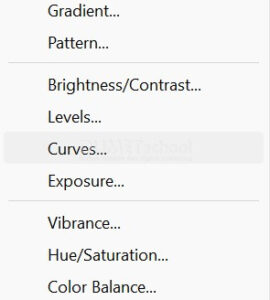
Untuk memulai proses pengeditan warna, kamu perlu mengakses panel penyesuaian di Adobe Photoshop. Ini dapat dilakukan dengan beberapa cara. Salah satunya adalah dengan mengklik opsi “Image” (Gambar) di menu utama di bagian atas layar, kemudian pilih “Adjustments” (Penyesuaian), dan akhirnya pilih “Curves” (Kurva). Alternatif lainnya adalah dengan menggunakan pintasan keyboard, yaitu menekan Ctrl + M (di Windows) atau Command + M (di Mac), yang akan membuka panel Curves langsung.
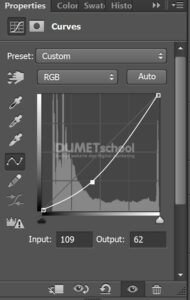
Saat panel Curves terbuka, kamu akan melihat kurva default yang disebut kurva RGB. Kurva ini memungkinkan kamu untuk mengatur tingkat kecerahan dan kontras secara keseluruhan dari gambarmu. Ini adalah tempat yang bagus untuk memulai ketika ingin melakukan penyesuaian warna secara keseluruhan.
Di dalam panel Curves, kamu juga memiliki opsi untuk memilih kurva untuk masing-masing saluran warna yang terdiri dari merah, hijau, dan biru. Dengan memilih saluran warna yang sesuai, kamu dapat mengontrol dan mengatur warna secara terpisah untuk mencapai hasil yang diinginkan.
Untuk mulai mengubah warna, kamu dapat menambahkan titik pada kurva dengan mengklik pada garis kurva dan menariknya ke atas atau ke bawah sesuai kebutuhanmu. Titik-titik yang ditarik ke atas akan menambah kecerahan, sementara titik-titik yang ditarik ke bawah akan menguranginya. Dengan menyesuaikan posisi titik-titik ini pada kurva, kamu dapat mengubah karakteristik warna dari gambarmu.
Setelah menambahkan titik pada kurva, kamu dapat mulai menyesuaikan warna secara lebih spesifik. Misalnya, jika kamu ingin menambahkan sedikit warna merah pada gambar, kamu dapat memilih saluran warna merah dan menarik kurva ke atas pada bagian yang diinginkan.
Proses ini mungkin membutuhkan beberapa iterasi dan eksperimen untuk mencapai hasil yang diinginkan. Kamu dapat mengatur posisi titik pada kurva, mencoba berbagai saluran warna, dan melihat bagaimana setiap perubahan memengaruhi tampilan akhir gambar.
Sehingga hasilnya akan jadi seperti ini. Setelah kamu puas dengan penyesuaian warna yang dilakukan, pastikan untuk menyimpan hasilnya. Kamu dapat melakukannya dengan mengklik “File” (Berkas) di menu utama di bagian atas layar, kemudian pilih “Save As” (Simpan Sebagai) untuk menyimpan gambar dengan format yang diinginkan, sehingga kamu dapat mengaksesnya kapan pun kamu mau.

Menggunakan kurva untuk mengubah warna gambar adalah salah satu teknik yang sangat kuat dalam pengeditan foto, dan dengan sedikit latihan dan eksperimen, kamu dapat mencapai hasil yang memuaskan dan sesuai dengan preferensi estetika kamu. Ingatlah untuk selalu menyimpan salinan asli gambar sebelum melakukan penyesuaian agar kamu memiliki referensi jika perlu kembali ke versi aslinya.



