
Mulailah dengan membuka foto yang ingin kamu edit di Adobe Photoshop. Kamu dapat melakukan ini dengan membuka Photoshop dan memilih “File” di bilah menu, kemudian pilih “Open” dan cari foto yang ingin kamu edit. Setelah dipilih, klik “Open” untuk membuka foto tersebut di dalam aplikasi.
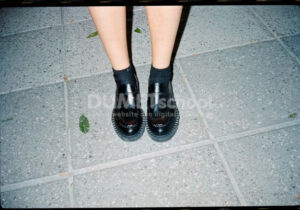
Setelah foto terbuka, pergilah ke panel Alat Photoshop yang terletak biasanya di sebelah kiri layar. Di dalam panel ini, kamu akan melihat berbagai alat yang tersedia untuk digunakan. Cari dan pilih Patch Tool. Mungkin perlu kamu klik dan tahan pada alat Spot Healing Brush Tool untuk mengakses Patch Tool, karena kedua alat ini biasanya terletak dalam grup yang sama.
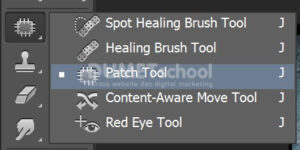
Ketika Patch Tool telah kamu pilih, perhatikan bilah opsi di bagian atas layar. Di sini, kamu akan menemukan opsi untuk “Patch” yang memungkinkan kamu memilih antara dua mode: “Source” dan “Destination”. Pastikan “Source” dipilih. Mode ini memungkinkan kamu untuk memilih area dari mana Photoshop akan mengambil sampel untuk menggantikan objek yang ingin kamu hapus.
Sekarang, dengan Patch Tool yang dipilih dan mode “Source” diaktifkan, klik dan seret mouse di sekitar objek yang ingin kamu hapus dari gambar. Kamu akan melihat kotak seleksi muncul di sekitar area yang kamu pilih. Ini menandakan area yang akan dihapus dari gambar.
Setelah kamu menandai area target, seret mouse ke area di sekitarnya yang akan digunakan sebagai pengganti. Kamu akan melihat preview visual dari bagaimana area pengganti akan menggantikan objek yang kamu pilih. Pastikan untuk memilih area yang memiliki tekstur, warna, dan pencahayaan yang serupa dengan area yang kamu hapus untuk hasil yang lebih mulus.
Ketika kamu puas dengan area pengganti yang dipilih, lepaskan tombol mouse. Photoshop akan mulai menggabungkan area yang kamu tandai dengan area pengganti yang kamu pilih. Ini akan menghapus objek dari gambar dan mengganti area tersebut dengan area pengganti yang kamu tentukan sebelumnya.
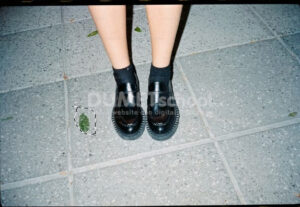
Setelah penghapusan selesai, periksa hasilnya dengan cermat. Terkadang, mungkin ada bagian dari gambar yang perlu disempurnakan. Jika demikian, kamu dapat menggunakan alat-alat lain seperti Clone Stamp Tool atau Healing Brush Tool untuk menyempurnakan hasilnya dan membuat transisi antara area yang dihapus dan area sekitarnya lebih halus.
Setelah kamu puas dengan hasilnya, pastikan untuk menyimpan gambar kamu. Klik “File” di bilah menu, pilih “Save As”, dan tentukan format dan lokasi penyimpanan yang diinginkan untuk gambar yang telah diedit.
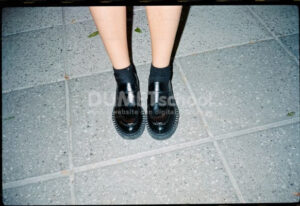
Dengan mengikuti langkah-langkah ini, kamu dapat menggunakan Patch Tool dengan efektif untuk menghilangkan objek dari foto kamu di Adobe Photoshop, serta menyempurnakan hasilnya sesuai kebutuhan.



