
Sebagai salah satu aplikasi yang sangat bermanfaat bagi para fotografer. Adobe Photoshop mempunyai kelebihan yaitu salah satunya adalag fitur Apply Image.
Fitur Apply Image di Adobe Photoshop adalah alat yang memungkinkan pengguna untuk memadukan satu gambar dengan gambar lain atau dengan gambar yang sama menggunakan berbagai mode campuran atau yang biasa disebut dengan blending modes. Apply Image ini adalah alat yang sangat kuat untuk melakukan komposit gambar dan manipulasi warna dengan cara yang lebih terkontrol dan spesifik.
Pada tutorial kali ini saya akan memberikan tips bagaimana cara Menggunakan Efek Apply Image Pada Gambar di Adobe Photoshop. Yuk langsung saja ikuti langkah-langkah berikut ini.
Fitur “Apply Image” di Adobe Photoshop memungkinkan pengguna untuk memadukan satu gambar dengan gambar lain atau dengan saluran gambar itu sendiri menggunakan berbagai mode campuran (blend modes). Berikut adalah langkah-langkah umum untuk menggunakan fitur “Apply Image”:
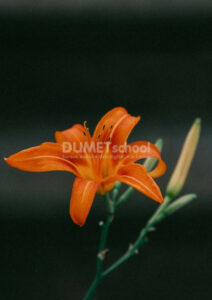
1. Buka Adobe Photoshop dan buka gambar yang ingin kamu gunakan. Pastikan gambar yang akan digunakan mempunyai kwalitas yang bagus yah, agar hasilnya tidak pecah.
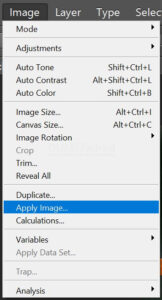
2. Buka Kotak Dialog Apply Image Pergi ke menu Image > Apply Image.
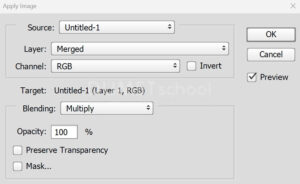
3. Kotak dialog Apply Image akan muncul.
– Source : Pilih dokumen sumber dari menu drop-down. Ini adalah gambar lain yang dibuka di Photoshop atau gambar yang sama jika kamu bekerja pada saluran yang berbeda.
– Layer : Pilih layer dari dokumen sumber yang ingin digunakan.
– Channel : Pilih saluran (misalnya RGB, Red, Green, Blue, atau Alpha).
– Blending : Pilih mode blending yang ingin digunakan (misalnya Multiply, Screen, Overlay, dll.). Kamu juga bisa menyesuaikan opacity untuk blending tersebut.
– Invert: Centang kotak ini jika kamu ingin membalik warna dari gambar sumber sebelum menerapkan blending.
– Mask: Kamu bisa menggunakan opsi Mask jika ingin menerapkan efek hanya pada bagian tertentu dari layer target menggunakan layer mask.
Pastikan untuk mencentang opsi Preview agar kamu bisa melihat efek secara real-time sebelum menerapkan. Dan jika telat selesai jangan lupa untuk Klik OK untuk menerapkan efek.
4. Sehingga hasilnya akan jadi seperti ini.
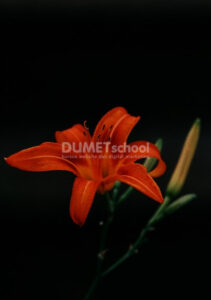
Bagaimana teman-teman mudah bukan cara menggunakan Apply Image. Dengan langkah-langkah di atas, kamu dapat menerapkan berbagai efek kreatif menggunakan fitur Apply Image di Adobe Photoshop. Selamat mencoba dan sampai jumpa pada artikel yang selanjutnya ya..



