
Salah satu efek yang ada di Adobe Photoshop, yaitu Efek “wave” adalah salah satu filter yang bisa digunakan untuk mendistorsi gambar dengan pola gelombang. Efek ini menciptakan tampilan berombak atau beriak pada gambar yang bisa digunakan untuk berbagai tujuan kreatif.
Berikut adalah langkah-langkah untuk menggunakan efek Wave di Adobe Photoshop:
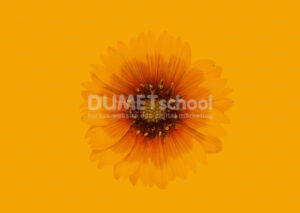
1. Pertama kamu harus membuka aplikasi Adobe Photoshop terlebih dahlu. Setelah aplikasi Adobe Photoshop terbuka, buka gambar yang ingin kamu tambahkan efek wave. Caranya, klik File > Open, lalu pilih gambar dari komputer kamu.
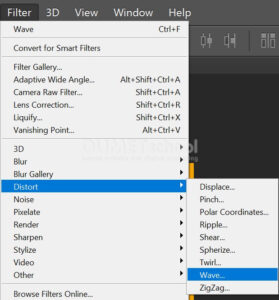
2. Pergi ke menu bar di bagian atas layar, klik Filter > Distort > Wave. Ini akan membuka jendela pengaturan Wave.
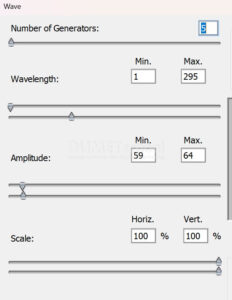
3. Di jendela pengaturan Wave, kamu akan melihat beberapa parameter yang bisa diatur:
- Number of Generators: Ini mengatur jumlah gelombang yang dihasilkan. Semakin banyak jumlahnya, semakin kompleks efek gelombang yang akan terlihat.
- Wavelength (Panjang Gelombang): Atur panjang gelombang minimum dan maksimum. Semakin pendek panjang gelombangnya, semakin rapat gelombangnya, dan sebaliknya.
- Amplitude (Amplitudo): Atur ketinggian gelombang minimum dan maksimum. Amplitudo yang lebih besar akan membuat gelombang lebih tinggi dan lebih dramatis.
- Scale (Skala): Kamu bisa mengatur skala gelombang secara horizontal dan vertikal. Ini menentukan seberapa besar atau kecil gelombang tersebut dalam arah tertentu.
- Type (Jenis): Pilih jenis gelombang yang ingin kamu gunakan: Sine, Triangle, atau Square. Masing-masing jenis memiliki karakteristik visual yang berbeda.
- Pratinjau: Gunakan opsi pratinjau di jendela Wave untuk melihat bagaimana efek ini mempengaruhi gambar. Kamu bisa melihat perubahan secara langsung sebelum menerapkannya.
Setelah kamu puas dengan pengaturan yang telah kamu buat tadi, silahkan klik OK untuk menerapkan efek wave pada gambar.
Dan beginilah dia hasil akhirnya.
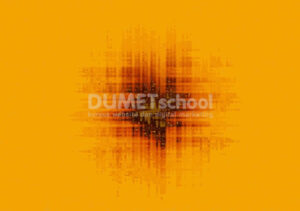
Itulah langkah-langkah untuk menggunakan efek wave di Adobe Photoshop. Bagaimana mudah bukan? Dengan mengikuti panduan ini, kamu bisa menciptakan efek gelombang yang menarik pada gambar-gambarmu.
Jika ada pertanyaan lebih lanjut atau kamu membutuhkan bantuan tambahan, jangan ragu untuk bertanya. Selamat mencoba dan sampai jumpa pada artikel yang selanjutnya. Semoga berhasil!



