
Manipulasi gambar di Photoshop merujuk pada proses mengubah, memperbaiki, atau memanipulasi gambar digital menggunakan perangkat lunak Adobe Photoshop. Proses ini dapat melibatkan berbagai teknik dan alat yang tersedia di Photoshop untuk mencapai hasil yang diinginkan. Berikut adalah beberapa contoh umum manipulasi gambar di Photoshop:
1. Langkah pertama adalah membuka kedua gambar yang ingin kamu gabungkan. Buka Adobe Photoshop di komputermu. Pilih menu File > Open dari toolbar atas. Cari dan pilih kedua gambar yang ingin kamu gunakan, lalu klik Open. Kedua gambar akan terbuka dalam jendela terpisah di Photoshop.
(Gambar 1)
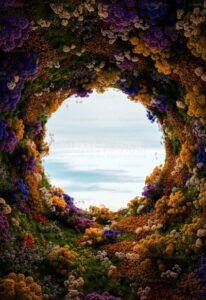
(Gambar 2)
Tempelkan gambar yang telah disalin dengan menekan Ctrl + V. Gambar pertama sekarang akan muncul di atas gambar kedua dalam sebuah layer baru. Sekarang, kamu perlu mengatur posisi gambar yang baru ditempelkan agar sesuai dengan komposisi yang diinginkan.
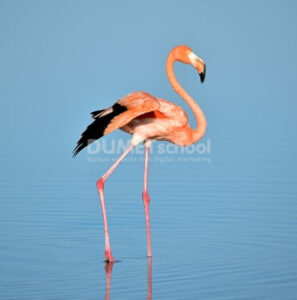
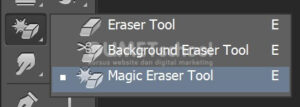
2. Untuk menggabungkannya disini saya akan menghilangkan background gambar 2 dengan menggunakan Magic Eraser Tool (E).
3. Setelah background gambar 2 hilang. Pilih Move Tool (V) dari toolbar atau tekan V pada keyboard. Klik dan seret gambar yang baru ditempelkan untuk memindahkannya ke posisi yang diinginkan.
Jika perlu mengubah ukuran gambar, tekan Ctrl + T untuk membuka alat Transformasi Bebas (Free Transform). Pegang salah satu sudut kotak pembatas dan seret untuk mengubah ukuran gambar. Tekan Shift sambil menyeret untuk mempertahankan rasio aspek. Setelah selesai mengatur posisi dan ukuran, tekan Enter untuk menerapkan perubahan.
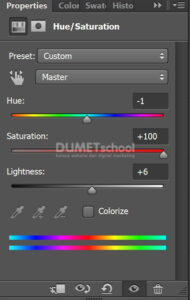
4. Agar kedua gambar terlihat lebih konsisten, kamu mungkin perlu menyesuaikan warna dan pencahayaannya. Pilih layer gambar yang ingin kamu sesuaikan. Pergi ke menu Image > Adjustments dan pilih salah satu opsi penyesuaian Hue/Saturation untuk mengatur pencahayaan, kontras, dan warna hingga kedua gambar terlihat seimbang dan serasi.
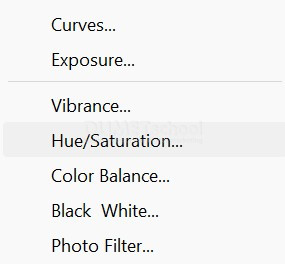
5. Atur hingga menemukan hasil yang sesuai dengan yang kalian inginkan. Jika telah selesai mengatur jangan lupa untuk klik OK ya.
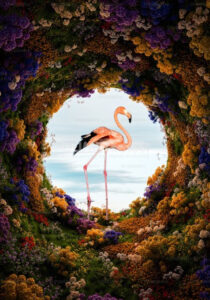
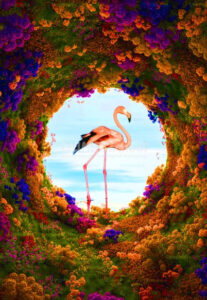
6. Inilah hasil akhirnya. Setelah selesai menggabungkan dan menyempurnakan gambar, kamu perlu menyimpannya. Pilih menu File > Save As. Pilih format file yang diinginkan. Jika kamu ingin menyimpan gambar dengan layer yang bisa diedit lagi nanti, pilih format PSD. Jika kamu ingin menyimpan gambar sebagai file yang rata, pilih format JPEG atau PNG. Tentukan lokasi penyimpanan dan beri nama file, lalu klik Save.
Dengan langkah-langkah ini, kamu dapat menggabungkan dua gambar menjadi satu di Adobe Photoshop dengan hasil yang halus dan profesional. Jika kamu membutuhkan detail lebih lanjut atau bantuan dengan fitur tertentu, jangan ragu untuk bertanya!



