
Flip Canvas Vertical adalah salah satu fitur di Adobe Photoshop yang memungkinkan kamu untuk membalikkan gambar atau seluruh kanvas secara vertikal. Artinya, bagian atas dari gambar atau kanvas akan dipindahkan ke bawah, dan sebaliknya, bagian bawah akan berpindah ke atas. Proses ini bekerja seperti membalik gambar di sepanjang sumbu horizontal, menghasilkan gambar yang terbalik secara vertikal.
Perlu diingat bahwa Flip Canvas Vertical akan mempengaruhi keseluruhan gambar atau kanvas, bukan hanya bagian tertentu. Jika kamu ingin membalik hanya bagian tertentu dari gambar, kamu bisa memilih layer atau area tertentu sebelum menggunakan fitur flip tersebut.
Berikut adalah langkah-langkah untuk membalik posisi gambar secara vertikal (flip canvas vertical) di Adobe Photoshop. Dengan mengikuti panduan ini, kamu bisa dengan mudah mengubah arah gambar dalam waktu singkat.
1. Langkah pertama yang perlu kamu lakukan adalah membuka aplikasi Adobe Photoshop. Setelah Photoshop terbuka, kamu bisa langsung membuka gambar yang ingin diubah posisinya.
Untuk membuka gambar, klik pada menu File di bagian kiri atas layar, kemudian pilih Open. Selanjutnya, cari dan pilih file gambar yang ingin kamu edit, lalu klik Open. Gambar tersebut akan terbuka dalam workspace Photoshop.
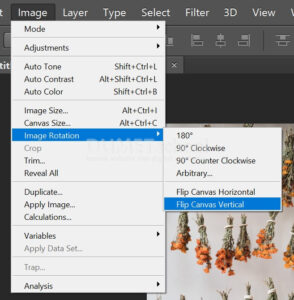
2. Setelah layer yang ingin dibalik sudah aktif, sekarang waktunya membalik gambar secara vertikal. Klik pada menu Image yang ada di bagian atas toolbar Photoshop. Setelah itu, pilih Image Rotation dari daftar yang muncul.
Dalam submenu yang muncul, pilih opsi Flip Canvas Vertical. Setelah kamu memilih opsi ini, Photoshop akan langsung membalik seluruh gambar atau layer yang kamu pilih secara vertikal, membuat bagian atas menjadi di bawah dan sebaliknya.
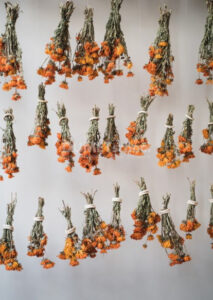
3. Inilah hasilnya setelah gambar berhasil dibalik, kamu bisa memeriksa apakah hasilnya sudah sesuai dengan yang kamu inginkan. Jika perlu, kamu bisa melakukan beberapa penyesuaian lain seperti cropping, pengaturan warna, atau menambah elemen desain.
Jika kamu sudah puas dengan hasil editan, jangan lupa untuk menyimpan pekerjaanmu. Untuk menyimpan hasilnya, klik File di bagian atas, lalu pilih Save As… jika kamu ingin menyimpan file baru tanpa mengubah file asli. Pilih format file yang diinginkan, seperti JPEG, PNG, atau PSD jika kamu ingin mempertahankan layer yang dapat diedit. Tentukan juga lokasi penyimpanan file tersebut di komputer kamu.
Jika kamu ingin menyimpan perubahan di file yang sudah ada tanpa membuat file baru, cukup pilih Save.
Dengan mengikuti langkah-langkah di atas, kamu dapat dengan mudah membalik gambar secara vertikal di Adobe Photoshop. Teknik ini sangat berguna jika kamu ingin menciptakan simetri visual atau mengatur ulang komposisi gambar sesuai kebutuhan.



