
Mengganti warna satu objek di antara banyak objek dalam sebuah foto sering kali menjadi tantangan, terutama jika kita ingin hasilnya terlihat alami dan tidak mengubah warna area lainnya. Untungnya, Adobe Photoshop menyediakan fitur Selective Color, sebuah alat yang sangat membantu untuk mengubah warna secara presisi tanpa mengganggu elemen lain di dalam gambar. Dalam panduan ini, kita akan belajar langkah-langkah mudah untuk melakukannya
Menggunakan fitur Selective Color di Adobe Photoshop adalah salah satu cara yang efektif untuk mengubah warna satu objek di antara banyak objek dalam sebuah gambar tanpa memengaruhi elemen lain. Berikut langkah-langkahnya:
1. Langkah pertama, tentu saja, buka foto yang mau kamu edit di Adobe Photoshop. Caranya gampang: tinggal klik File > Open lalu pilih file foto dari komputer kamu. Kalau sudah, foto itu akan muncul di layar kerja Photoshop.
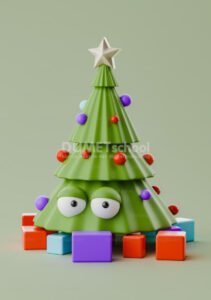
2. Supaya bisa mengganti warna objek tanpa merusak gambar aslinya, kita akan pakai Adjustment Layer. Ini semacam lapisan tambahan yang memungkinkan kita mengedit warna secara fleksibel.
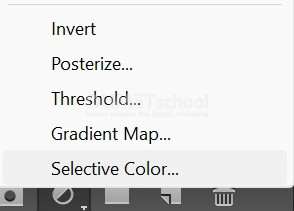
Pergi ke panel Layers di sisi kanan layar. Kalau panelnya nggak kelihatan, aktifkan dulu lewat menu Window > Layers. Di bagian bawah panel Layers, klik ikon yang bentuknya lingkaran setengah hitam setengah putih (ini adalah ikon Adjustment Layer).
Pilih opsi Selective Color dari menu yang muncul. Nanti akan muncul panel baru yang namanya Properties.
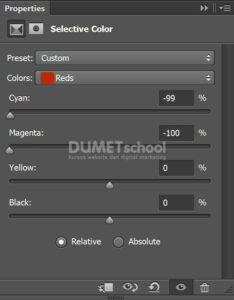
3. Di panel Properties, kamu akan melihat menu dropdown yang bertuliskan “Colors”. Nah, di sini kamu bisa pilih kelompok warna yang ingin kamu ubah. Misalnya: Kalau objek kamu warnanya merah, pilih Reds Setelah memilih kelompok warna, kamu bisa mulai mengatur warna dengan menggeser slider untuk Cyan, Magenta, Yellow, dan Black (atau biasa disingkat CMYK). Geser-geser sampai warna objek berubah sesuai keinginan kamu.
4. Sehingga hasilnya akan menjadi seperti ini. Kalau kamu sudah puas dengan hasilnya, jangan lupa menyimpan foto kamu.
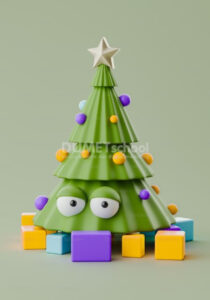
Dengan cara ini, kamu bisa mengganti warna satu objek tanpa perlu mengedit keseluruhan gambar. Jangan lupa untuk bereksperimen, ya, karena Photoshop punya banyak alat keren untuk dicoba. Selamat mencobanya dirumah yah, semoga berhasil dan semoga bermanfaat. Sampai jumpa pada artikel yang selanjutnya.



