
Dalam kegiatan sehari hari seringnya kita memindahkan data dari satu PC ke PC lain dengan menggunakan FlashDisk. Seringnya kita menggunakan FlashDisk tak jarang terdapat masalah pada FlashDisk seperti tidak bisa memformat FlashDisk tersebut. Hal ini bisa terjadi karena kerusakan hardware, korslet, patah, partisi yang rusak atau bahkan oleh virus komputer. Pada artikel kali ini saya akan berbagi cara memperbaiki flashdisk yang tidak bisa diformat menggunakan disk formatter bawaan Windows.
Caranya mudah, ikuti cara di bawah ini
- Pertama, unduh aplikasi HP USB Disk Storage Format Tool
- Masukkan FlashDisk ke Port USB yang ada di komputer Anda
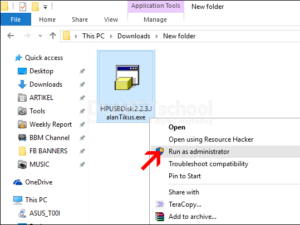
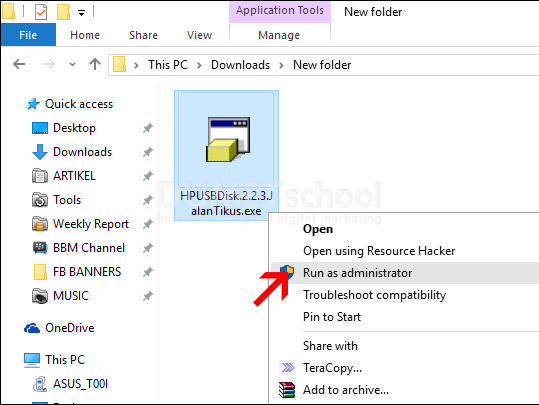
- Selanjutnya buka aplikasi yang tadi sudah diunduh lalu klik kanan pilih pilihan Run as Administrator
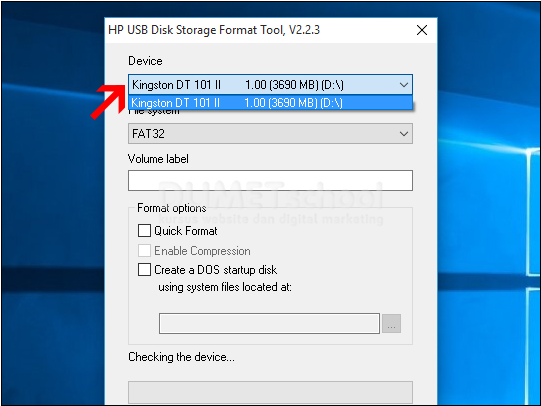
- Setelah programnya terbuka, di bagian Device, pilih drive USB seperti di bawah ini

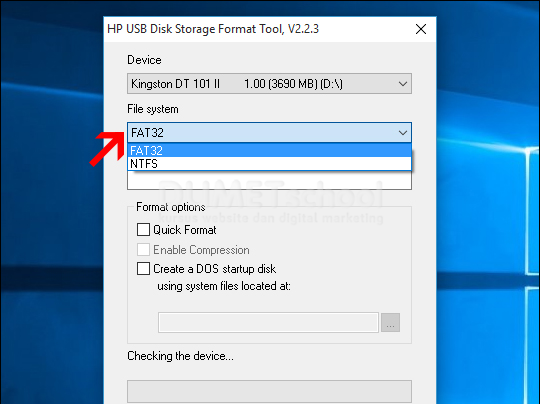
- Di bagian File System, pilih FAT32Â yang merupakan sistem file standar untuk FlashDisk
- Di bagian Volume Label isi dengan nama yang Anda inginkan
- Selanjutnya pilih (check list) kotak kecil di samping tulisan Quick Format
- Setelah itu untuk melakukan format klik Start
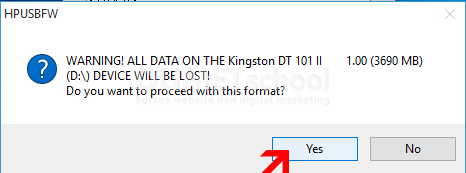
- Setelah dilakukan proses format, akan muncul Warning box untuk memperingatkan bahwa semua data yang mungkin masih tersimpan dalam FlashDisk akan hilang tidak bersisa. Ini adalah resiko yang harus Anda ambil. Jika sudah yakin dan ingin FlashDisknya diformat klik Yes
- Tunggu sebentar dan proses memformat FlashDisk sudah selesai
HP USB Disk Storage Format Tool ini sama dengan cara penggunaan disk formatter bawaan Windows, namun HP USB Disk Storage Format Tool bisa memeriksa kesalahan-kesalahan yang bisa saja terdapat di FlashDisk Anda.
Semoga bermanfaat 🙂