
Mengatur Paragraph adalah hal yang harus kita lakukan agar teks yang kita buat menjadi rapi, nah Cara Mengatur Paragraph di Adobe Photoshop itu mudah loh teman dan banyak jenisnya juga, ada yang rata kiri, rata kanan, rata tengah sesuai kebutuhan kita. jadi ketika kalian mengatur teks nya terlalu banyak alangkah bainya cara mengatur paragraph ini di terapkan agar bisa lebih bervariasi dalam layout desain yang kalian buat. oke langsung ikuti saja ya caranya dibawah ini.
pertama coba kalian buat terlebih dahulu teks dengan menggunakan type tool. lalu klik dan drag agar mempunyai frame teks.
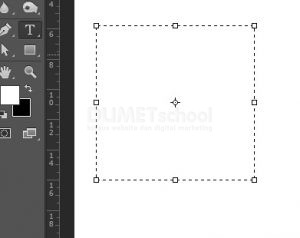
lalu masukkan kalimatnya di dalam frame teks tersebut.
nah disini kita akan mengatur jenis Paragraph, untuk memunculkan Paragraph kalian bisa klik menu window pilih Paragraph dan nanti akan muncul pengaturan Paragraph.
nah untuk bisa diatur kalian tekan CTRL+A terlebih dahulu di kalimat yang sudah kalian buat, maka kalian bisa mengatur jenis Paragraphnya.
dibawah ini adalah contoh Paragraph rata kiri atau left align text.

dibawah ini adalah contoh Paragraph rata kiri atau right align text.

dibawah ini adalah contoh Paragraph rata kiri atau Center align text.
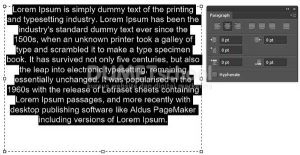
nah ada lagi teman pengaturannya.
dia bisa rata kiri kanan, tetapi sisa teks sisa yang dibawahnya itu ada beberapa macam ada yang di rata kiri, rata tengah, atau rata kanan.
dibawah ini adalah contoh Paragraph rata kiri kanan tetapi sisa teks dibawahnya bisa diatur justify last center.
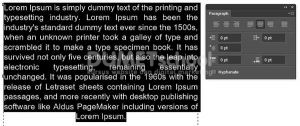
dibawah ini adalah contoh Paragraph rata kiri kanan tetapi sisa teks dibawahnya bisa diatur justify last left.

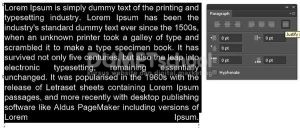
dibawah ini adalah contoh Paragraph rata kiri kanan tetapi sisa teks dibawahnya bisa diatur justify last right.
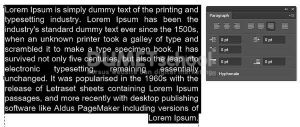
dan terakhir bisa rata kesemuanya.
dibawah ini adalah contoh Paragraph rata kiri kanan tetapi sisa teks dibawahnya bisa diatur justify all.
nah itulah Cara Mengatur Paragraph di Adobe Photoshop. cukup mudah bukan untuk mengaturnya dengan cara yang simpel kita bisa mengatur paragraph sesuai yang kita inginkan.
selamat mencoba dan semoga bermanfaat ya teman.



