
Efek lens flare ini sering banget dipakai buat bikin foto terlihat lebih dramatis dan artistic loh, terutama kalau kamu mau menambahkan sentuhan cahaya yang seolah-olah datang dari matahari atau sumber cahaya lainnya. Nah, buat kamu yang pengen tahu cara bikin efek ini di Photoshop, tenang aja! Di artikel kali ini, kita bakal bahas langkah-langkahnya secara cepat dan gampang dipahami. Penasaran bagaimana cara membuatnya? Yuk ah, langsung aja kita mulai!
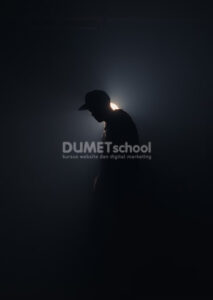
1. Pertama yang harus dilakukan adalah membuka Adobe Photoshop dan masukkan gambar yang mau kamu edit. Caranya dengan klik menu File > Open. Pilih gambar yang ada di komputer kamu, lalu klik Open. Pastikan mode warna gambar kamu adalah RGB bukan CMYK atau Grayscale.
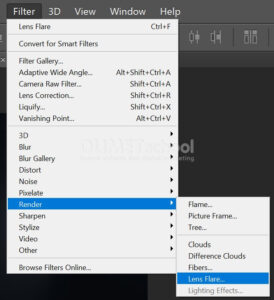
2. Lanjut sekarang Masuk ke menu Filter > Render > Lens Flare.
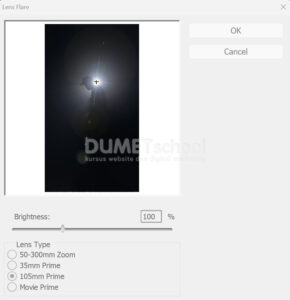
3. Begitu jendela Lens Flare muncul, kamu akan lihat beberapa pengaturan seperti gambar dibawah ini:
- Pilih posisi cahaya: Klik di area gambar pratinjau untuk menentukan posisi cahaya (misalnya di sudut gambar atau di tengah).
- Jenis lensa: Ada beberapa opsi:
- 50-300mm Zoom: Cocok untuk efek cahaya yang lebih panjang dan dramatis.
- 105mm Prime: Efeknya lebih natural dan lembut.
- Movie Prime: Untuk efek sinematik ala film.
- Brightness: Atur seberapa terang efeknya. Geser slider sampai kelihatan pas.
Kalau udah puas dengan pengaturannya, jangan lupa untuk klik OK ya, agar hasilnya terlihat.
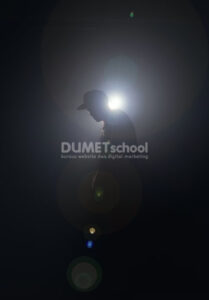
4. Dan tara efek lens flare-nya akan muncul di gambar kamu seperti gambar dibawah ini. Gimana nih hasilnya, udah puas belom? Kalau sudah puas dengan hasilnya, jangan lupa simpan gambarnya ya.
Setelah mengikuti langkah-langkah di atas, sekarang kamu sudah bisa menambahkan efek lens flare ke gambar dengan mudah! Efek ini nggak cuma bikin foto jadi lebih dramatis, tapi juga menambah sentuhan profesional yang keren. Jangan lupa bereksperimen dengan posisi, warna, dan intensitas lens flare untuk hasil yang paling pas dengan suasana gambar kamu. Selamat mencoba, dan semoga hasilnya memuaskan ya. Sampai jumpa pada artikel yang selanjutnya ya.



