
Untuk membuat gambar lebih dramatis dan menonjol, salah satu teknik yang bisa kamu coba adalah menambahkan efek cahaya lampu dengan lens flare di Photoshop. Efek ini bisa memberikan kesan cahaya yang menyebar dan memberi tampilan seperti kamera menangkap cahaya terang, misalnya dari lampu atau matahari. Di bawah ini, aku akan jelaskan langkah-langkahnya secara mudah dan santai, jadi kamu bisa langsung mengikuti dan mencobanya!
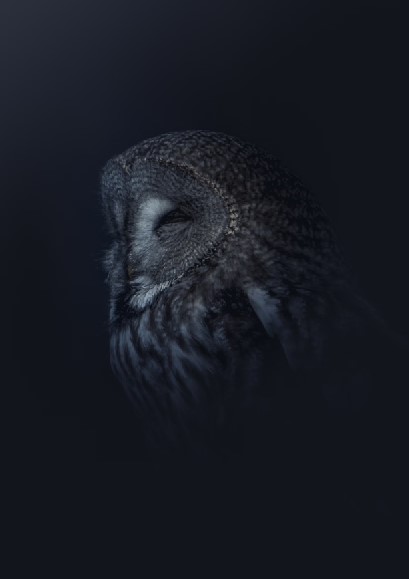
1. Pertama-tama, buka gambar yang ingin kamu tambahkan efek cahaya lampunya. Kamu bisa membuka file gambar dengan cara klik File > Open, lalu pilih gambar yang ingin diedit.
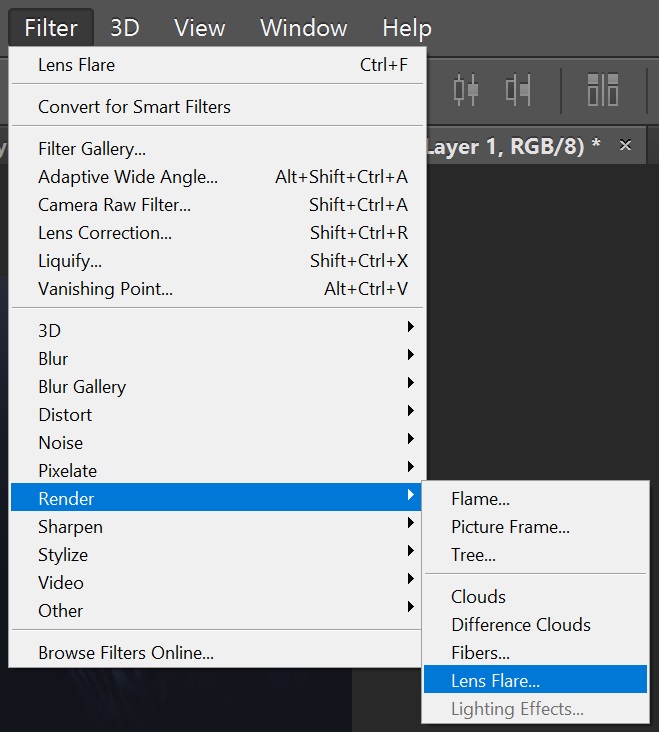
2. Sekarang waktunya menambahkan efek lens flare untuk memberi kesan cahaya yang kuat. Caranya sangat mudah, klik Filter di menu atas, lalu pilih Render dan pilih Lens Flare.
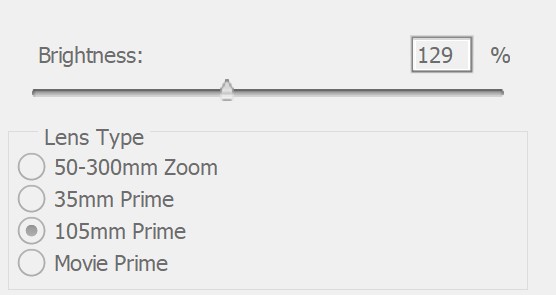
3. Akan muncul jendela baru yang memungkinkan kamu untuk mengatur tampilan dan posisi lens flare-nya. Di sini kamu bisa memilih jenis flare yang kamu inginkan, misalnya 105mm Prime (jenis flare yang lebih bersih dan terang) atau Movie Prime (flare yang lebih dramatis).
Setelah memilih jenis flare, klik pada gambar di tempat di mana kamu ingin sumber cahaya itu muncul. Kalau kamu ingin cahaya itu muncul dari pojok kiri atas, tinggal klik di sana.
Sesuaikan intensitas flare dan radius-nya sesuai dengan yang kamu inginkan. Kalau flare-nya terlalu terang, kamu bisa menurunkan intensitasnya, dan jika flare-nya terlalu besar atau kecil, kamu bisa atur radiusnya.
Setelah merasa puas dengan pengaturan, klik OK untuk menambahkan flare ke gambar.
4. Sehingga hasilnya akan menjadi seperti ini. Setelah selesai mengatur semua efek cahaya dan lens flare, jangan lupa untuk menyimpan pekerjaan kamu!
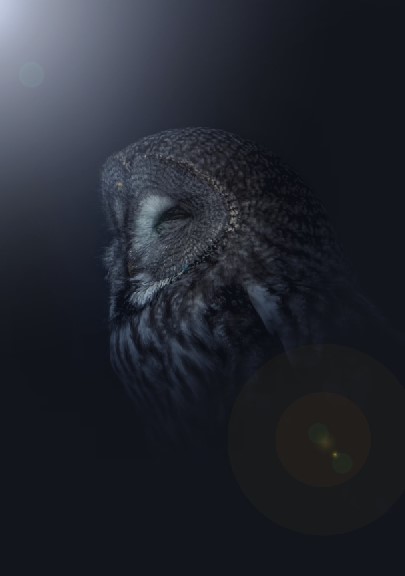
Dengan mengikuti langkah-langkah di atas, kamu bisa dengan mudah menambahkan efek cahaya lampu yang dramatis ke dalam gambar menggunakan lens flare di Photoshop. Semoga membantu, dan jangan takut untuk bereksperimen dengan pengaturan agar hasilnya sesuai dengan yang kamu inginkan! Selamat mencobanya dirumah dan sampai jumpa pada artikel yang selajutnya.



