
Cara Membuat Drop Shadow di Illustrator – Ada tools dan aplikasi yang bisa digunakan untuk menunjang proses pembuatan desain. Bahkan, sekarang ada banyak aplikasi yang dibuat untuk orang awam agar bisa membuat desain dengan mudah, cepat dan bagus dengan adanya template.
Tidak hanya di PC, bahkan hanya dengan memegang handphone saja sekarang kita bisa membuat berbagai macam desain. Untuk di PC ada banyak aplikasi juga yang bisa digunakan seperti Corel Draw, Adobe Photoshop, Adobe Illustrator, dan lain-lain.
Untuk yang biasa menggunakan Adobe Photoshop dan sedang mencoba menggunakan Adobe Illustrator, pasti ada beberapa kebingungan mulai dari penggunaan tools, menu dan yang lainnya karena perbedaan tampilan dan juga penggunaannya.
Salah satu cara yang berbeda adalah cara membuat drop shadow atau bayangan objek. Namun, ternyata caranya sangat mudah dan cepat dilakukan. Ini dia cara membuat drop shadow di Illustrator.
1. Buatlah sebuah shape, beri warna dan ukuran sesuai keinginan.

2. Klik menu Effect > Stylize > Drop Shadow
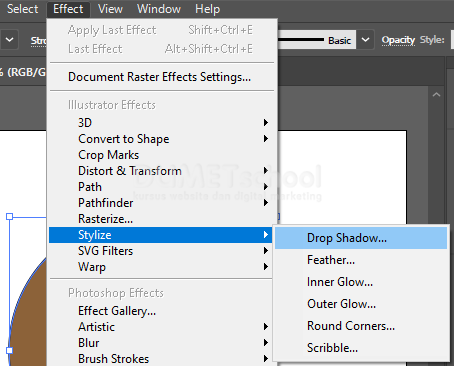
3. Akan muncul beberapa pilihan, kamu bisa mencoba mengubahnya untuk melihat perubahan pada bayangannya.
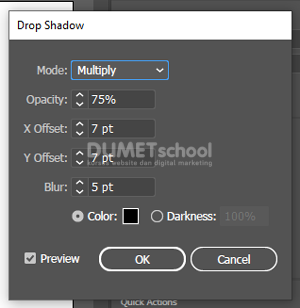
4. Klik tombol OK jika hasilnya sudah sesuai dengan keinginan.
Selesai!
Bagaimana? Sangat mudah bukan membuat drop shadow di Illustrator? Cara ini bisa dilakukan dengan menggunakan objek lain selain shape. Kamu juga bisa melakukan kreasi lainnya dengan memanfaatkan fitur yang ada di Drop Shadow dengan mengubah Mode, Opacity, X Offset, Y Offset, Blur, Color dan juga Darkness.
Sebenarnya masih ada beberapa cara lain yang bisa digunakan. Tapi ini adalah salah satu cara yang termudah dan tercepat. Jika kamu menemukan banyak cara lain, kamu bisa mencoba, menggunakan dan mengaplikasikannya juga ya!
Semoga artikel ini bermanfaat! 🙂



