
Liquify dalam Adobe Photoshop adalah sebuah fitur yang kuat yang memungkinkan pengguna untuk melakukan manipulasi dan transformasi terhadap bentuk dan struktur gambar dengan cara yang sangat fleksibel. Dalam Liquify, pengguna dapat mengubah, melenturkan, memindahkan, dan menyesuaikan elemen gambar dengan mudah.
Fitur ini sering digunakan untuk melakukan perubahan pada wajah, tubuh, atau elemen lainnya dalam gambar. Dengan menggunakan alat yang disediakan dalam Liquify, pengguna dapat mengubah dimensi, menggeser atau memperbesar bagian tertentu, memperhalus garis-garis atau tepi, dan bahkan membuat efek distorsi yang unik.
Salah satu alat utama dalam Liquify adalah “Forward Warp Tool”, yang memungkinkan pengguna untuk melenturkan dan menggeser elemen gambar dengan cara yang mirip dengan menarik atau mendorong area gambar. Selain itu, ada juga alat-alat lain seperti “Pucker Tool” untuk mengkerutkan atau mengecilkan area, “Bloat Tool” untuk mengembang atau memperbesar area, “Twirl Clockwise Tool” dan “Twirl Counterclockwise Tool” untuk menghasilkan efek putaran, dan masih banyak lagi.
Dalam Liquify, pengguna memiliki kendali penuh atas pengaturan alat dan opsi lainnya. Mereka dapat mengatur ukuran sikat, kekuatan efek, aliran, kekencangan, dan bahkan memilih opsi “Reconstruct” untuk mengembalikan elemen gambar ke bentuk semula. Fitur masking juga tersedia, yang memungkinkan pengguna untuk menerapkan efek Liquify hanya pada area tertentu atau menjaga area tertentu tetap tidak terpengaruh.
Liquify sangat berguna dalam berbagai konteks, seperti retouching wajah, perbaikan bentuk tubuh, manipulasi elemen desain, dan eksperimen kreatif. Namun, perlu diingat bahwa penggunaan Liquify haruslah dilakukan dengan hati-hati dan etis, terutama ketika digunakan untuk mengedit citra manusia, guna menjaga integritas visual dan menghormati privasi subjek.
Untuk Membuat Cara Menggunakan Push Left Tool di Adobe Photoshop, pengguna dapat mengikuti beberapa langkah sederhana.
Pertama, caranya cukup mudah yah. Anda dapat membuka gambar atau teks yang ingin diubah. Namun Anda harus pastikan kwualitas gambar yang Anda miliki bagus yah. Agar hasil akhirnya masih tetap bagus walaupun sudah di edit yah.
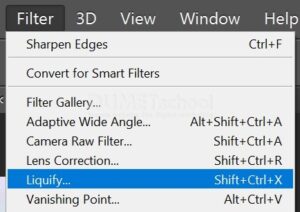
Di dalam jendela galeri “Filter”, cari kategori “Liquify” untuk membuka Push Left Tool.
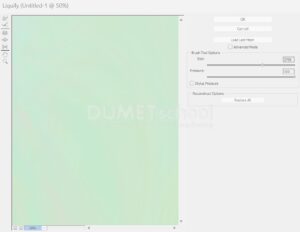
Kotak dialog Liquify akan muncul, yang memungkinkan Anda mengatur tingkat size dan pressure yang diinginkan.
Setelah mengatur nilai blur, Anda dapat melihat pratinjau efeknya di jendela dialog. Perhatikan hasilnya.
Setelah Anda puas dengan tampilan pratinjau, klik “OK” untuk menerapkan efek Gaussian Blur pada gambar.
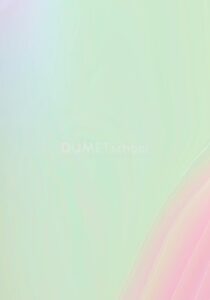
Sehingga hasilnya akan jadi seperti ini.
Dalam kesimpulannya, Liquify adalah fitur yang kuat dan serbaguna dalam Adobe Photoshop yang memungkinkan pengguna untuk mengubah dan memanipulasi bentuk dan struktur gambar dengan fleksibilitas tinggi. Dengan alat dan opsi yang tersedia, pengguna dapat menciptakan efek visual yang unik dan menghasilkan hasil yang menarik dalam proses kreatif mereka.



