Mengedit video saat ini tidak hanya dilakukan oleh editor profesional. Banyak content creator, pelajar, hingga pebisnis online mulai belajar editing untuk membuat konten yang lebih menarik. Salah satu software editing yang cukup populer adalah DaVinci Resolve. Aplikasi ini dikenal memiliki fitur lengkap mulai dari editing, color grading, hingga audio editing dalam satu software.
Walaupun terlihat profesional, sebenarnya DaVinci Resolve tetap bisa dipelajari oleh pemula. Dengan memahami beberapa tips dasar, proses editing bisa terasa jauh lebih mudah. Berikut beberapa tips yang bisa membantu kamu mulai mengedit video menggunakan DaVinci Resolve.
Kenali Workspace di DaVinci Resolve
Saat pertama membuka DaVinci Resolve, tampilannya mungkin terasa cukup rumit. Ada banyak menu dan panel yang terlihat berbeda dibanding software editing lain. Padahal setiap bagian sebenarnya memiliki fungsi yang jelas.
DaVinci Resolve memiliki beberapa workspace utama seperti Media, Cut, Edit, Fusion, Color, Fairlight, dan Deliver. Untuk pemula, dua bagian yang paling sering digunakan adalah Media dan Edit.
Media digunakan untuk mengimpor video, audio, atau gambar ke dalam project. Setelah itu, proses editing biasanya dilakukan di halaman Edit. Dengan memahami dua workspace ini terlebih dahulu, proses belajar editing akan terasa lebih ringan.
Gunakan Timeline Secara Efektif
Timeline adalah tempat utama untuk menyusun video. Di sinilah kamu memotong, memindahkan, dan menyusun klip agar menjadi satu video utuh.
Cara paling sederhana untuk memulai adalah dengan menyeret file video dari Media Pool ke timeline. Setelah itu kamu bisa menggunakan tool seperti Blade Tool untuk memotong bagian video yang tidak diperlukan.
Banyak editor pemula sering membuat timeline terlalu penuh dengan klip yang tidak rapi. Supaya lebih mudah, biasakan menata klip secara berurutan dan memberi jarak yang jelas antar potongan video.
Manfaatkan Shortcut Keyboard
Editing video akan jauh lebih cepat jika menggunakan shortcut keyboard. Banyak editor profesional mengandalkan shortcut agar proses editing tidak memakan waktu terlalu lama.
Beberapa shortcut dasar yang sering digunakan di DaVinci Resolve antara lain:
- Ctrl + B untuk memotong klip
- Ctrl + Z untuk undo
- Spacebar untuk memutar atau menghentikan video
- Ctrl + C dan Ctrl + V untuk copy dan paste klip
Dengan menghafal beberapa shortcut dasar ini, proses editing bisa menjadi jauh lebih efisien.
Jangan Takut Menggunakan Color Correction
Salah satu keunggulan utama DaVinci Resolve adalah fitur color grading yang sangat kuat. Banyak film dan video profesional menggunakan software ini karena kemampuan pengolahan warnanya.
Pemula tidak harus langsung mempelajari color grading yang rumit. Cukup mulai dari color correction dasar seperti menyesuaikan brightness, contrast, dan saturation.
Perubahan kecil pada warna sering kali bisa membuat video terlihat jauh lebih menarik. Video yang awalnya terlihat datar bisa menjadi lebih hidup hanya dengan sedikit penyesuaian warna.
Gunakan Transisi Secara Sederhana
Transisi membantu perpindahan antar klip terlihat lebih halus. DaVinci Resolve menyediakan berbagai jenis transisi yang bisa langsung digunakan.
Namun penting untuk tidak menggunakan terlalu banyak efek. Video dengan terlalu banyak transisi justru bisa terlihat kurang profesional. Transisi sederhana seperti Cross Dissolve biasanya sudah cukup untuk membuat video terlihat rapi.
Fokus utama sebaiknya tetap pada alur cerita dan isi video, bukan pada efek yang berlebihan.
Perhatikan Audio Video
Banyak pemula terlalu fokus pada visual dan melupakan kualitas audio. Padahal audio yang jelas sangat penting agar penonton nyaman menonton video sampai selesai.
DaVinci Resolve memiliki halaman khusus bernama Fairlight yang digunakan untuk mengedit audio. Di sini kamu bisa mengatur volume, menghilangkan noise, atau menyeimbangkan suara.
Audio yang bersih dan stabil bisa membuat video terasa jauh lebih profesional walaupun proses editingnya sederhana.
Export Video dengan Setting yang Tepat
Setelah proses editing selesai, langkah terakhir adalah melakukan export atau render video. DaVinci Resolve menyediakan berbagai preset export yang bisa dipilih sesuai kebutuhan.
Untuk video yang akan diunggah ke YouTube atau media sosial, biasanya format MP4 dengan codec H.264 sudah cukup baik. Resolusi juga bisa disesuaikan, misalnya 1080p agar kualitas video tetap tajam.
Pengaturan export yang tepat membantu menjaga kualitas video sekaligus memastikan ukuran file tidak terlalu besar.
Belajar Editing Secara Terstruktur
Menguasai DaVinci Resolve memang membutuhkan latihan. Semakin sering mencoba mengedit video, semakin mudah memahami fitur-fitur yang tersedia.
Banyak pemula merasa bingung karena belajar secara acak dari berbagai sumber. Cara yang lebih efektif adalah mempelajari editing secara terstruktur mulai dari dasar hingga teknik lanjutan.
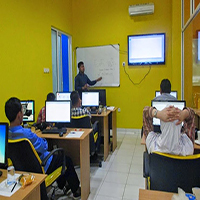
Bagi kamu yang ingin belajar lebih serius, tersedia paket kursus DaVinci Resolve di DUMET School yang dirancang khusus untuk pemula hingga tingkat lanjutan. Materinya mencakup dasar editing, penggunaan timeline, teknik color grading, hingga proses rendering video. Dengan bimbingan mentor berpengalaman, proses belajar editing bisa menjadi lebih cepat dan terarah sehingga kemampuan membuat video profesional dapat berkembang dengan lebih maksimal.