
Jika kamu ingin memberikan sentuhan unik dan artistik pada gambar, efek Shape Blur di Adobe Photoshop bisa menjadi pilihan yang menarik. Efek ini memungkinkan kamu untuk menerapkan blur dengan pola tertentu, seperti lingkaran, bintang, atau bentuk lainnya, sehingga hasil editan terlihat lebih kreatif dan berbeda dari sekadar blur biasa. Tidak perlu khawatir, prosesnya cukup sederhana dan sangat menyenangkan untuk dicoba, yuk langsung aja:
1. Langkah pertama tentu saja adalah membuka gambar yang ingin kamu beri efek blur. Buka Adobe Photoshop. Pilih menu File > Open, lalu cari file gambar yang ingin kamu edit. Setelah ketemu, klik Open, dan gambar akan langsung muncul di workspace Photoshop.
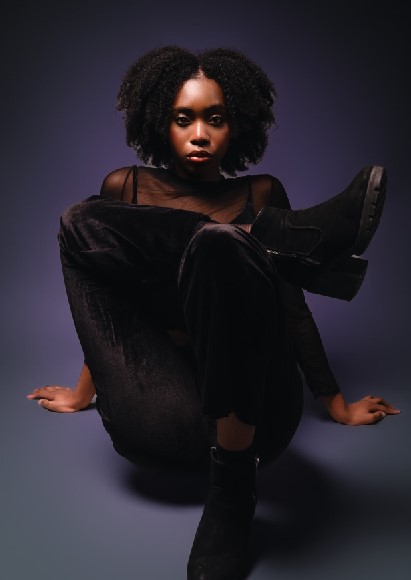
2.Sekarang kita masuk ke bagian seru! Pergi ke menu Filter > Blur > Shape Blur.
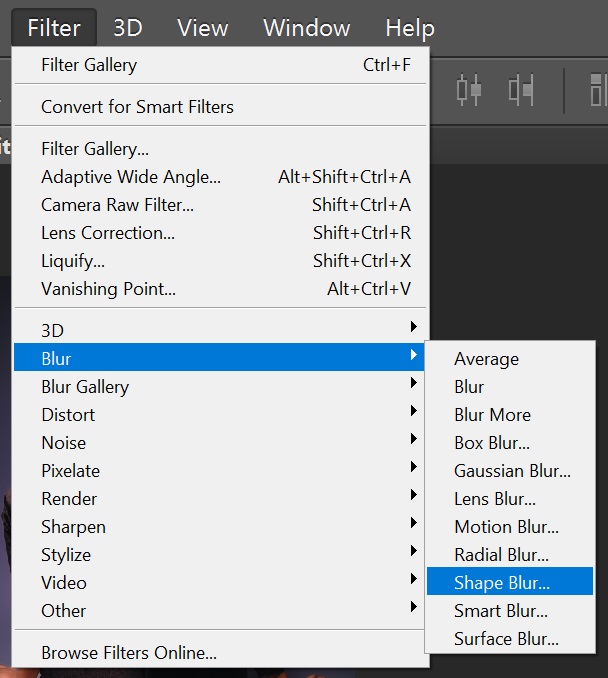
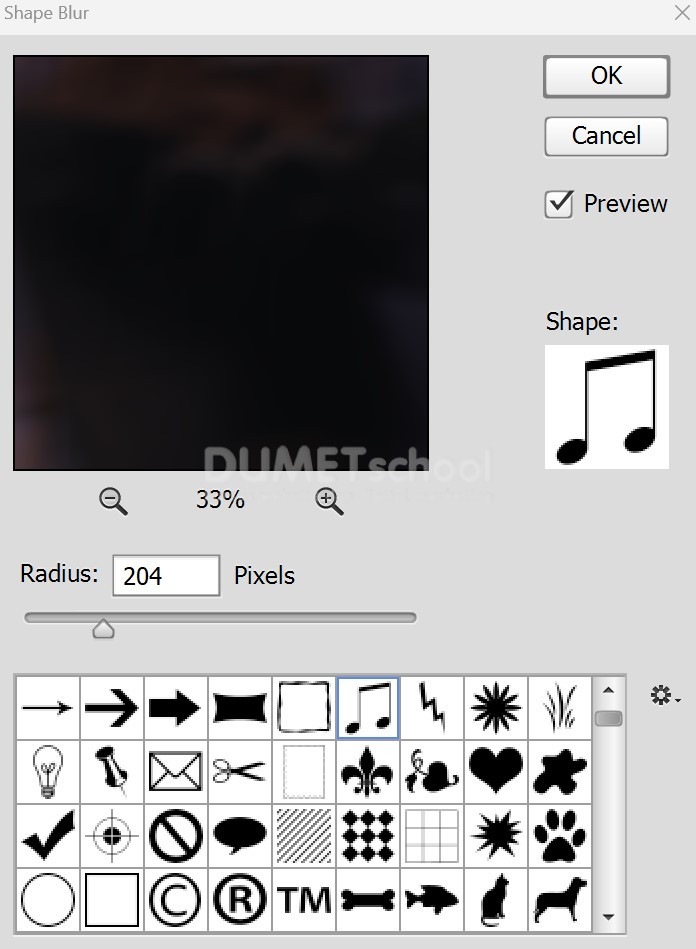
3. Klik, dan Photoshop akan langsung membuka jendela Shape Blur.
Di jendela Shape Blur, kamu bakal ketemu beberapa pengaturan. Dua yang paling penting adalah:
- Shape (Bentuk Blur): Di bagian ini, kamu bisa pilih bentuk pola yang mau digunakan untuk membuat blur. Klik ikon kotak kecil di sebelah tulisan Shape, dan kamu bakal lihat berbagai pilihan bentuk seperti lingkaran, bintang, kotak, bahkan pola unik lainnya. Tinggal pilih sesuai kreativitas kamu. Kalau kamu nggak suka bentuk default yang tersedia, kamu juga bisa tambahkan pola baru dengan mendownload custom shapes dari internet.
- Radius (Kekuatan Blur): Nah, pengaturan ini buat ngatur seberapa kuat blur-nya. Semakin besar nilai radius yang kamu masukkan, semakin “kabur” atau blur hasilnya. Kamu bisa coba-coba angka yang pas, misalnya mulai dari 10-50 untuk eksperimen. Kalau efeknya terlalu kuat atau bentuknya nggak cocok, kamu bisa langsung coba bentuk atau radius lain sampai nemu yang sesuai.
Kalau semua pengaturan sudah pas, klik tombol OK. Tunggu sebentar, dan Photoshop akan langsung menerapkan efek Shape Blur pada gambar kamu.
4. Sehingga hasilnya akan menjadi seperti ini.Setelah semuanya selesai dan kamu puas sama hasilnya, jangan lupa disimpan!
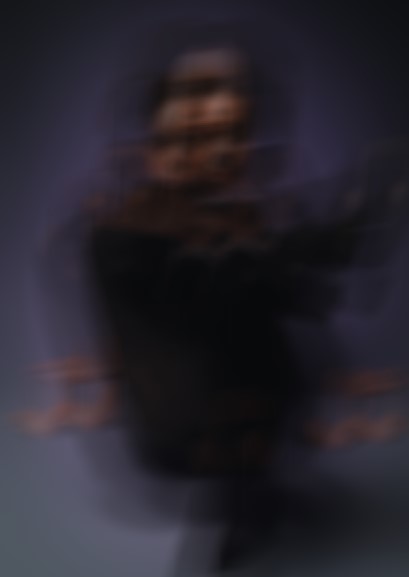
Dengan mengikuti langkah-langkah di atas, kamu sekarang bisa menambahkan efek Shape Blur pada gambar dengan mudah dan membuat hasil editanmu terlihat lebih kreatif dan menarik. Jangan takut untuk bereksperimen dengan berbagai bentuk dan pengaturan, karena di dunia editing, kreativitas adalah kuncinya. Selamat mencoba dan semoga gambar yang kamu edit bisa jadi lebih keren dan memukau! Sampai jumpa pada artikel yang selanjutnya.



